
IPS - Escola Superior de Tecnologia de Setúbal - Lu Ban Workshop Portugal
Primeiros Passos 
Autor: Luís Barroso
Indice 
Objetivo 
Este documento consiste num guia de instalação dos programas usados para a criação de documentação, fundamentos teóricos e nos primeiros passos para a sua criação.
Conceitos 
Para perceber o funcionamento do Visual Studio Code + Git são necessários alguns conhecimentos.
-
Git Clone: Através do Prompt de Comando , é possível fazer o clone do repositório, localizado no Github, e trabalhar localmente. Alterar o nome de ficheiros, criar pastas, criar novos ficheiros, torna-se mais fácil com o repositório clonado no seu PC.
-
Commit: Assim que o trabalho for concluído é necessário fazer o commit , ou seja, o save das alterações feitas no documento.
-
Push: Como o commit realizado, é necessário enviar os ficheiros, que estão guardados localmente, para o repositório do Github. Para isso fazemos o push (empurrar) e assim a sua documentação já se encontra disponível no repositório Github.
-
Pull: Pull (puxar), consiste na transferência da documentação localizada no repositório Github, para o seu PC. Este tipo de ações acontece quando, são varias pessoas a utilizar o mesmo repositório ou até quando você trabalha em computadores diferentes.
-
Merge: Une um ou mais documentos, na existência de conflitos. Por exemplo, se duas pessoas estiverem a trabalhar no mesmo documento, assim que for feito o commit e tentar fazer respetivo push, vai ser gerado um conflito. Para a resolução do conflito é necessário fazer um merge, ou seja, as alterações que foram feitas por ambas as partes serão apresentas e terá optar por uma das opções ou fazer uma versão mista. Desta forma, o conflito estará resolvido.
Instalação 
Visual Studio Code 
1.Faça o download do Visual Studio Code em: Visual Studio Code e abra o executável.
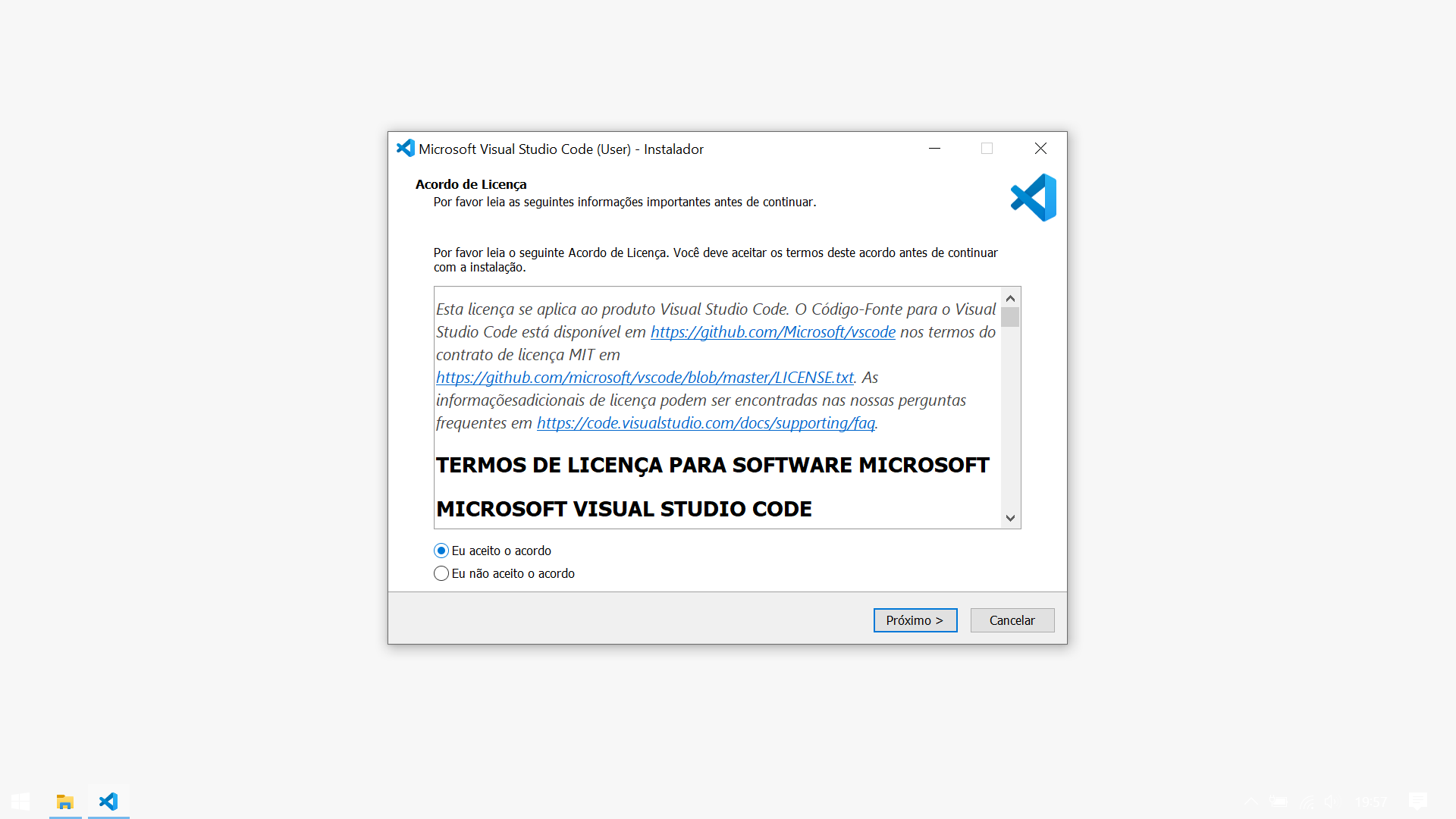
2.Assim que aparecer a seguinte janela carregue em "Eu aceito o acordo" e posteriormente em "Próximo" .
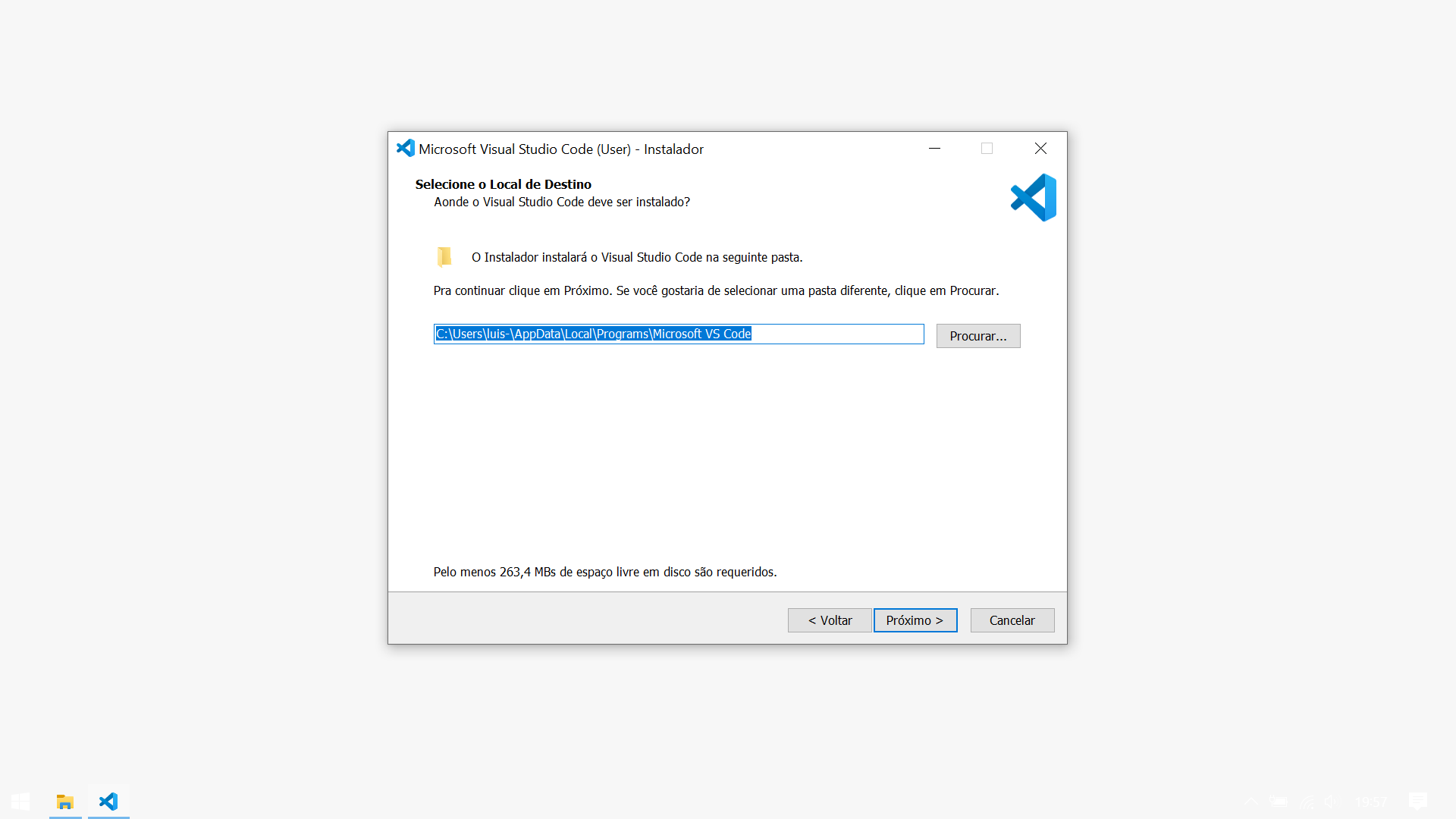
3.Escolha o local de destino da Instalação, assim que concluído, carregue em "Próximo" .
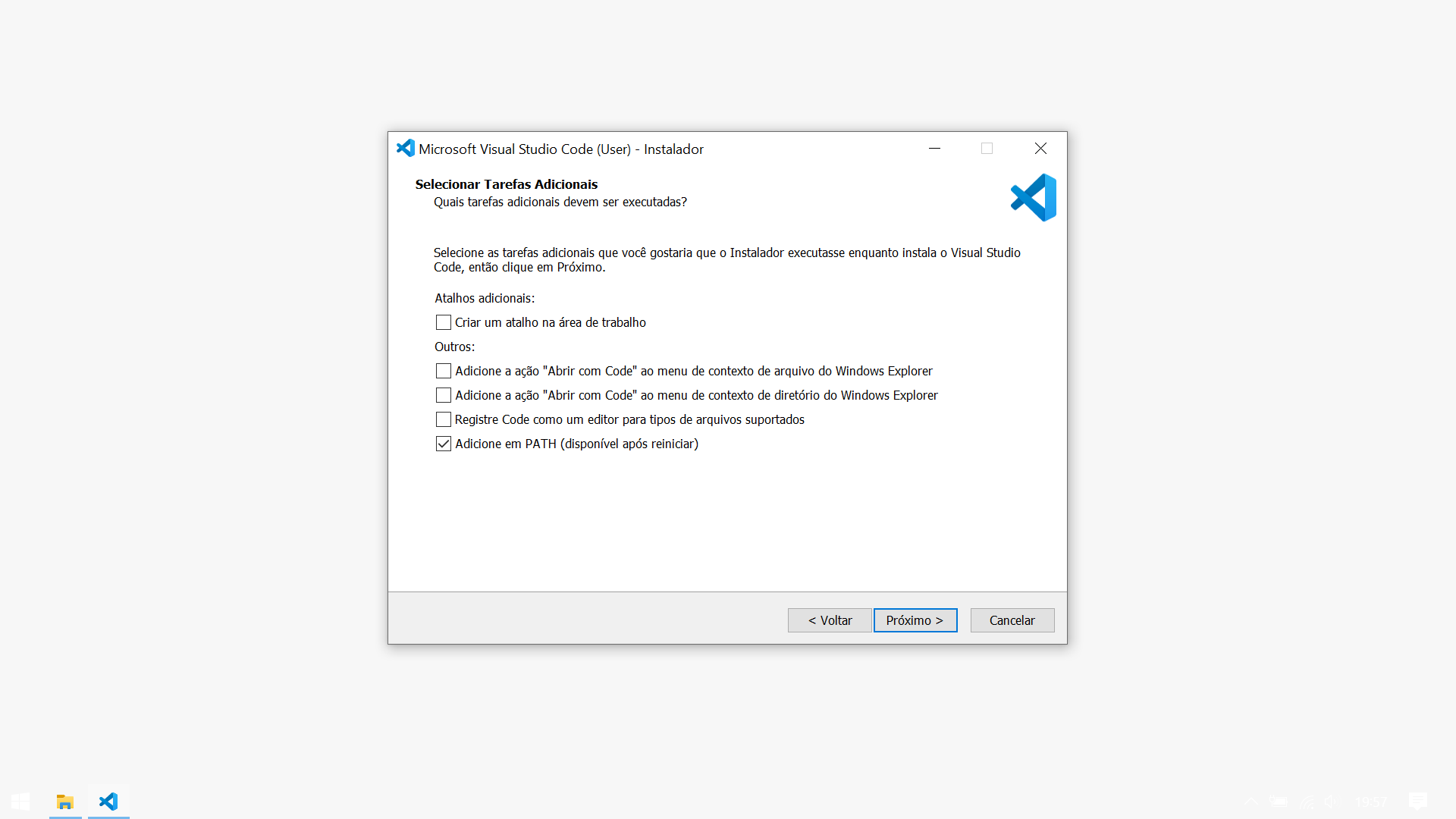
4.Mantenha a opções predefinidas e carregue em "Próximo" .
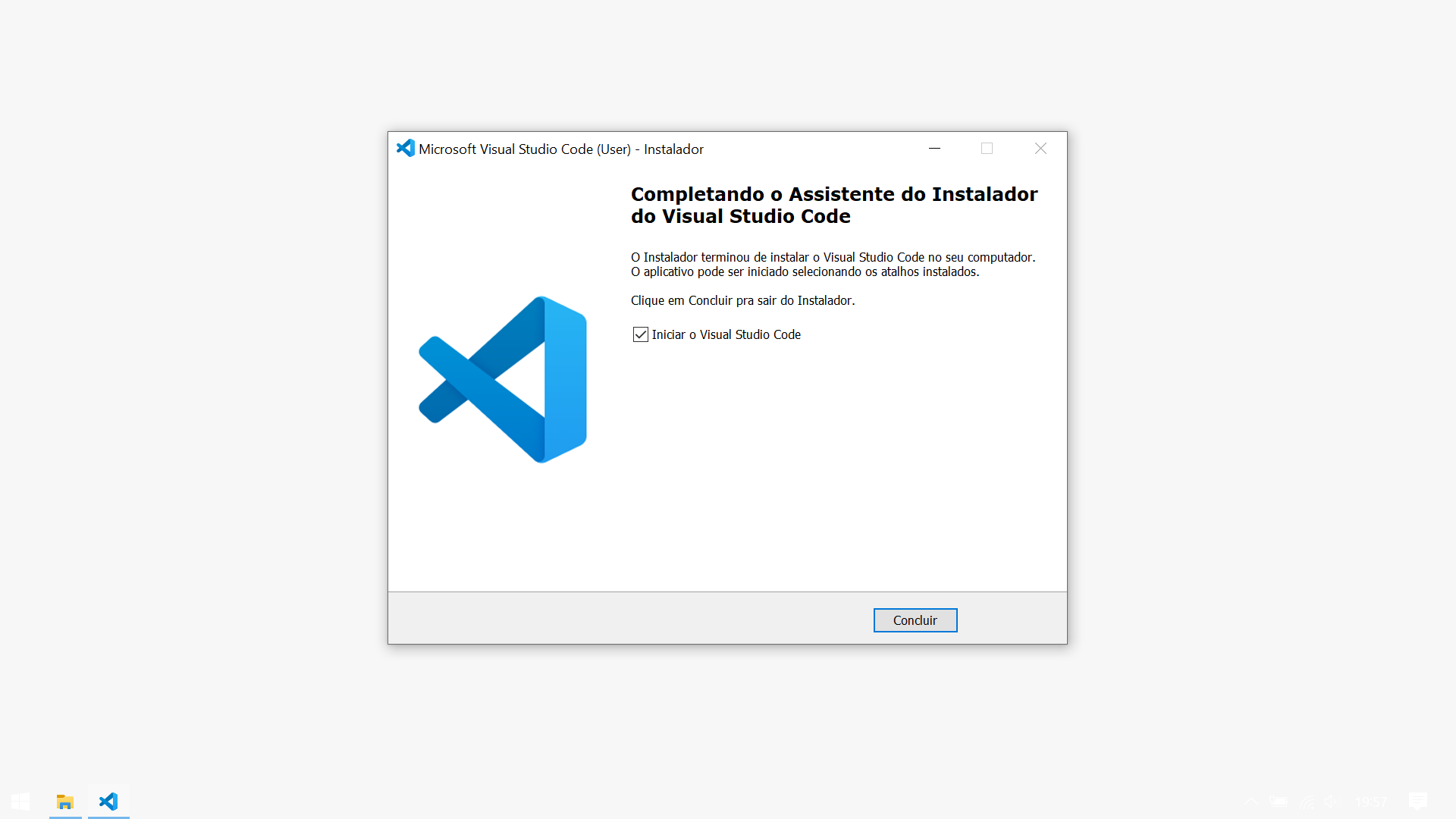
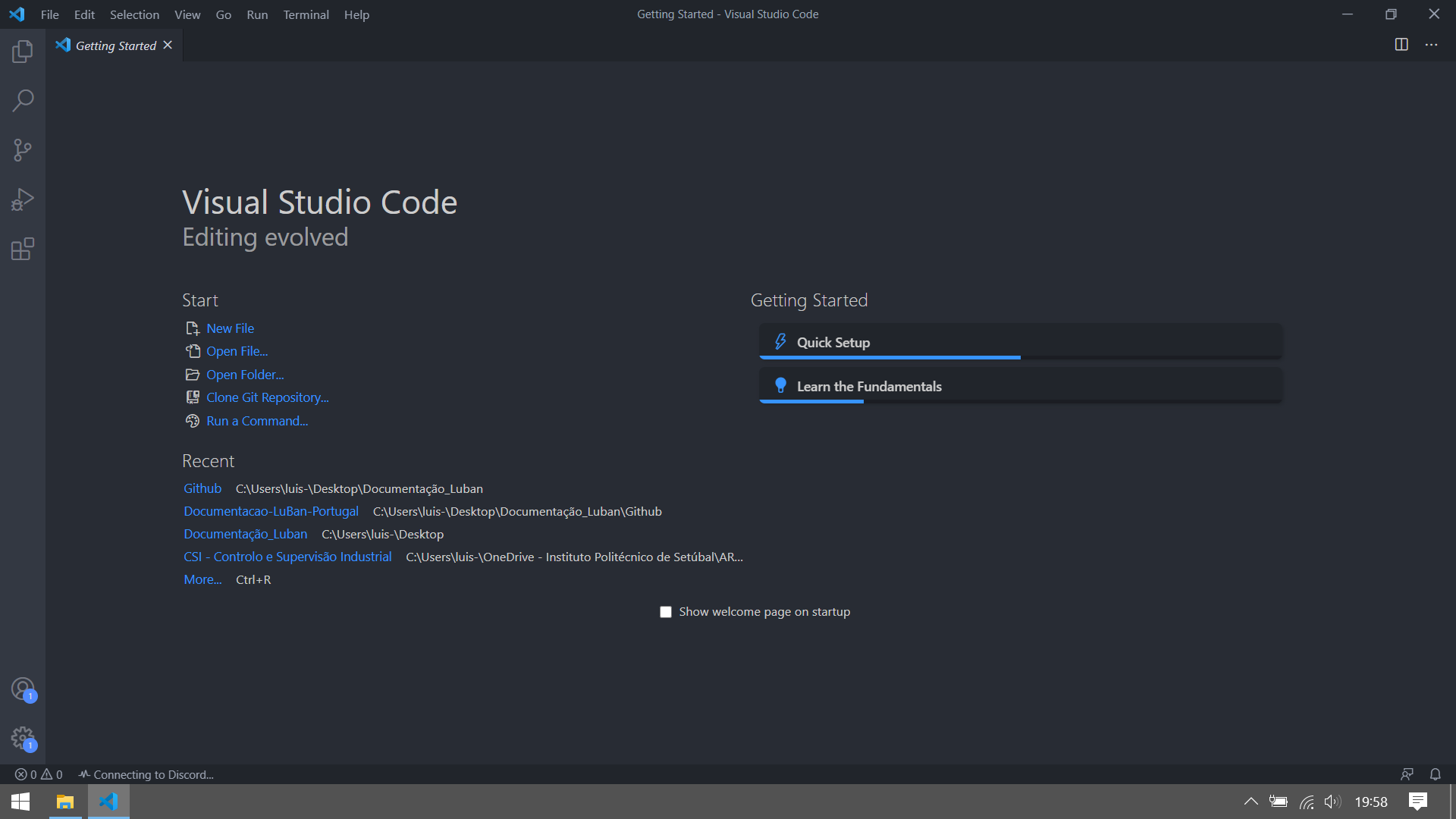
5.Quando aparecer a seguinte janela, a instalação do Visual Studio Code foi concluida.
Git 
1.Faça o download do Git em: Git e abra o executável.
2.Assim que aparecer a seguinte janela carregue em "Next" .
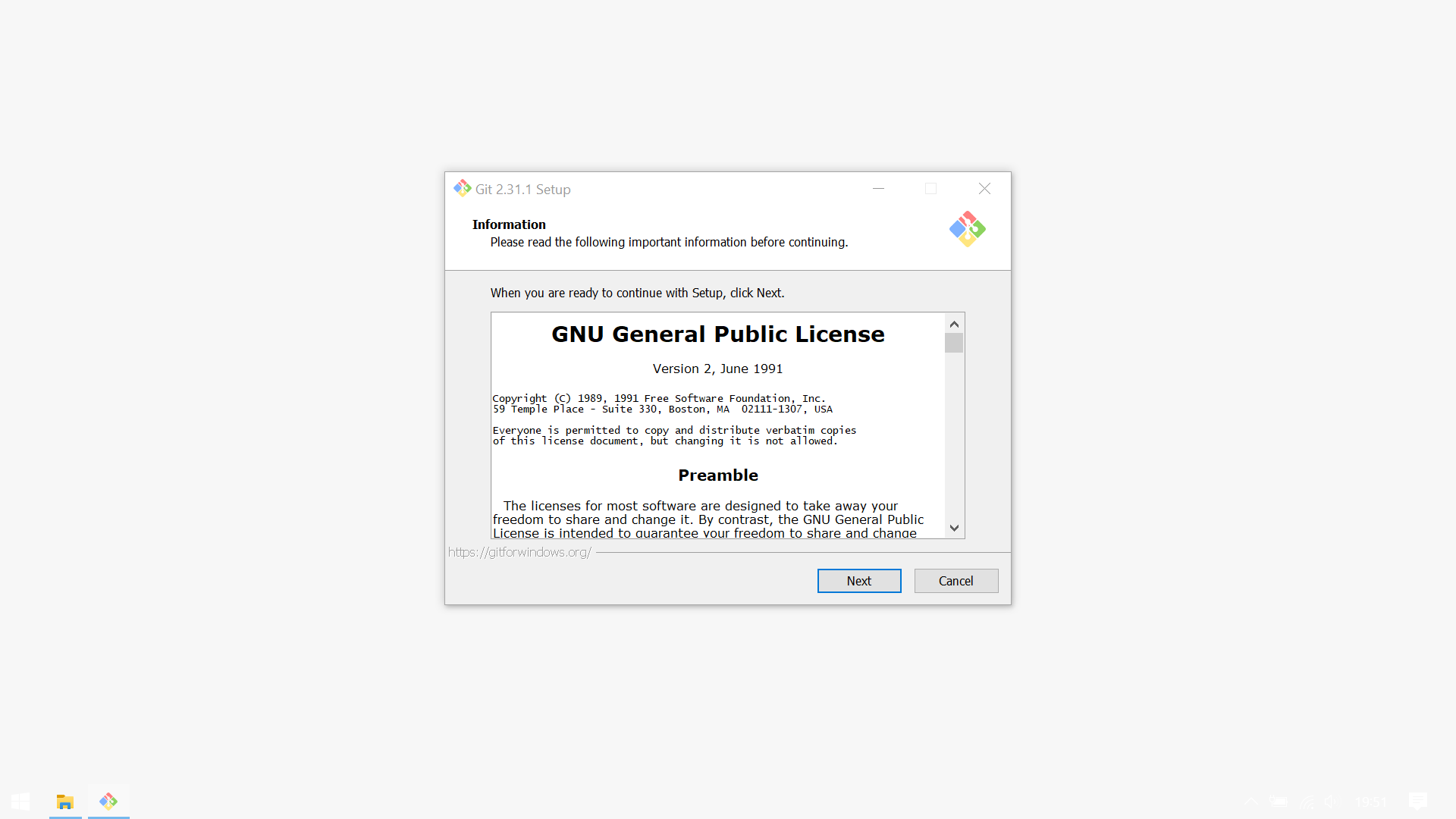
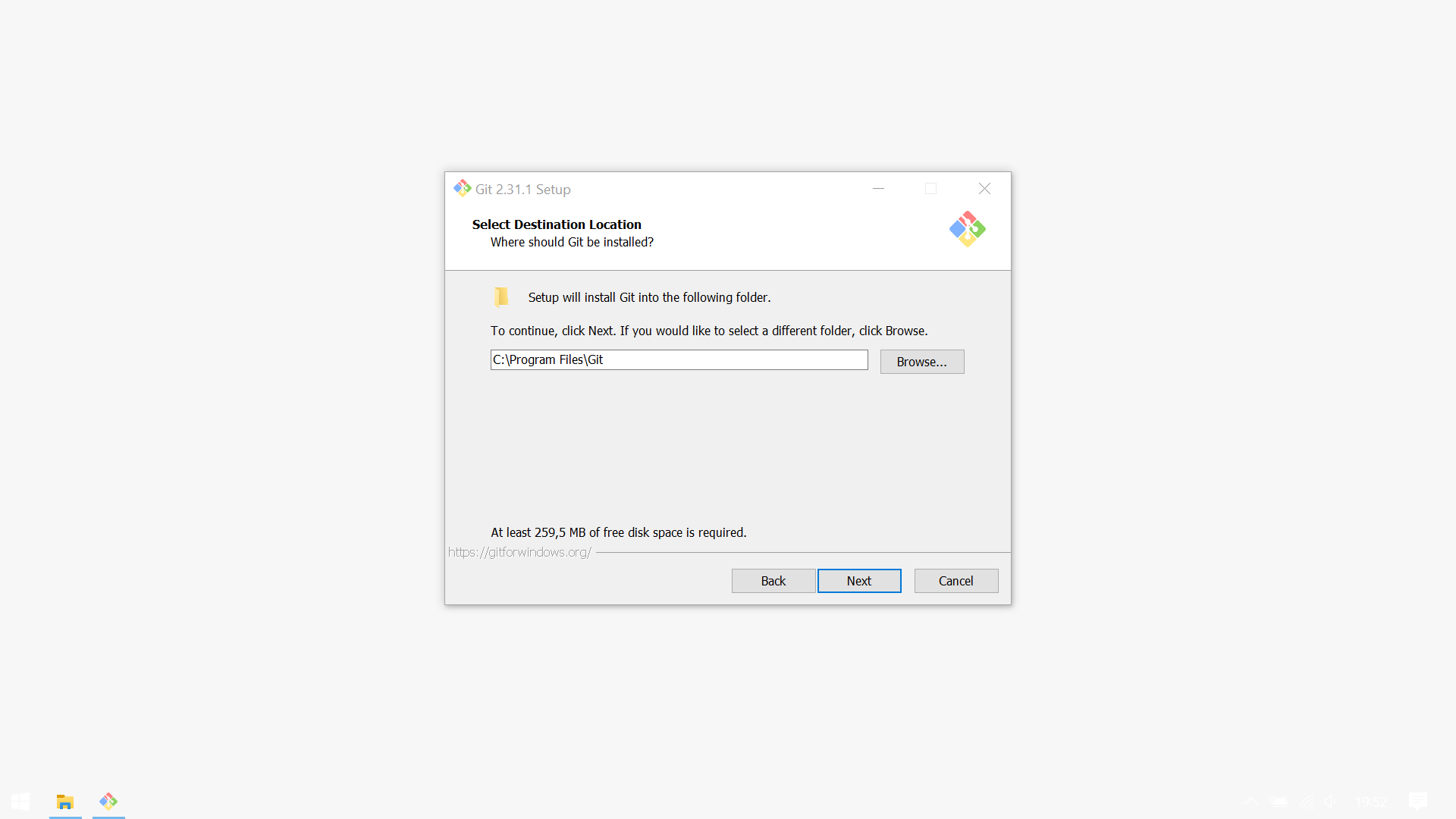
3.Escolha o local de destino da Instalação, assim que concluído, carregue em "Next" .
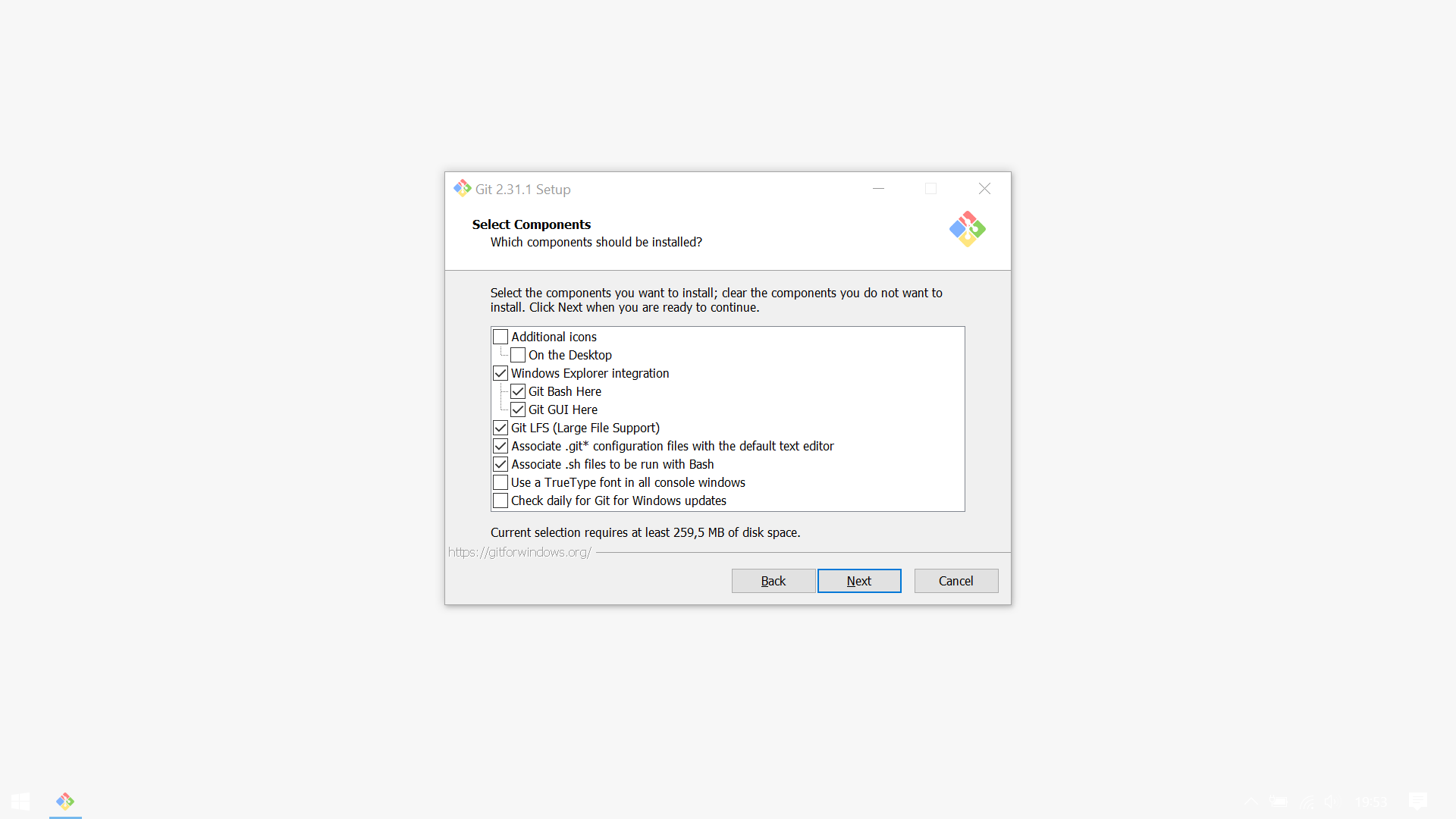
4.Mantenha a opções predefinidas e carregue em "Next" .
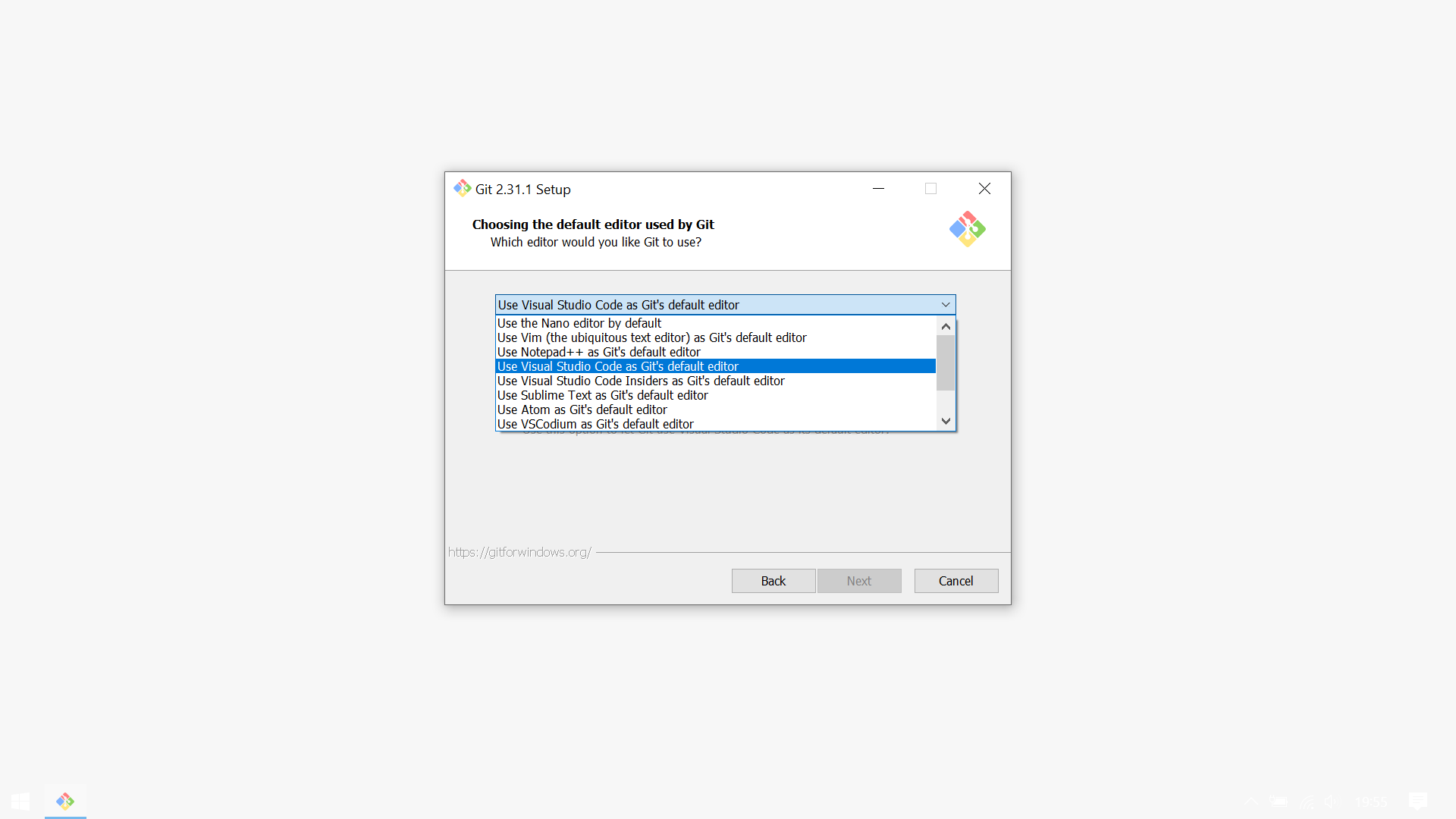
5.Nesta janela, selecione a opção "Use Visual Studio Code as Git's default editor" , assim que concluído, carregue em "Next" .
6.Mantenha a opções predefinidas e carregue em "Next" , nas várias janelas que vão aparecendo.
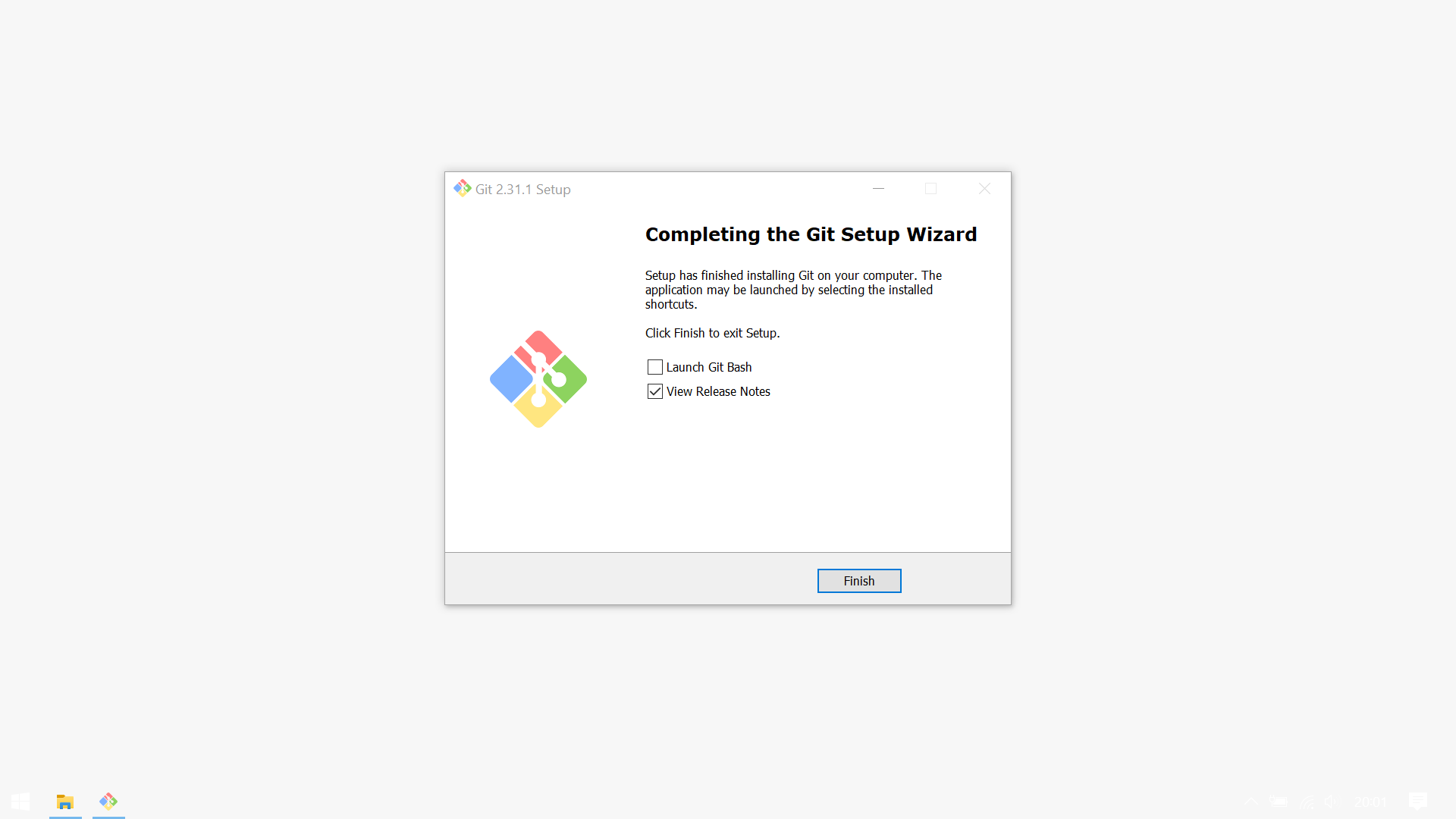
7.Quando aparecer a seguinte janela, a instalação do Git foi concluida.
Primeiros Passos 
Clone do repositório 
1.Usando o Prompt de Comando , faça a mudança de diretoria (Comando "cd") para a diretoria onde vai ser guardar a documentação.
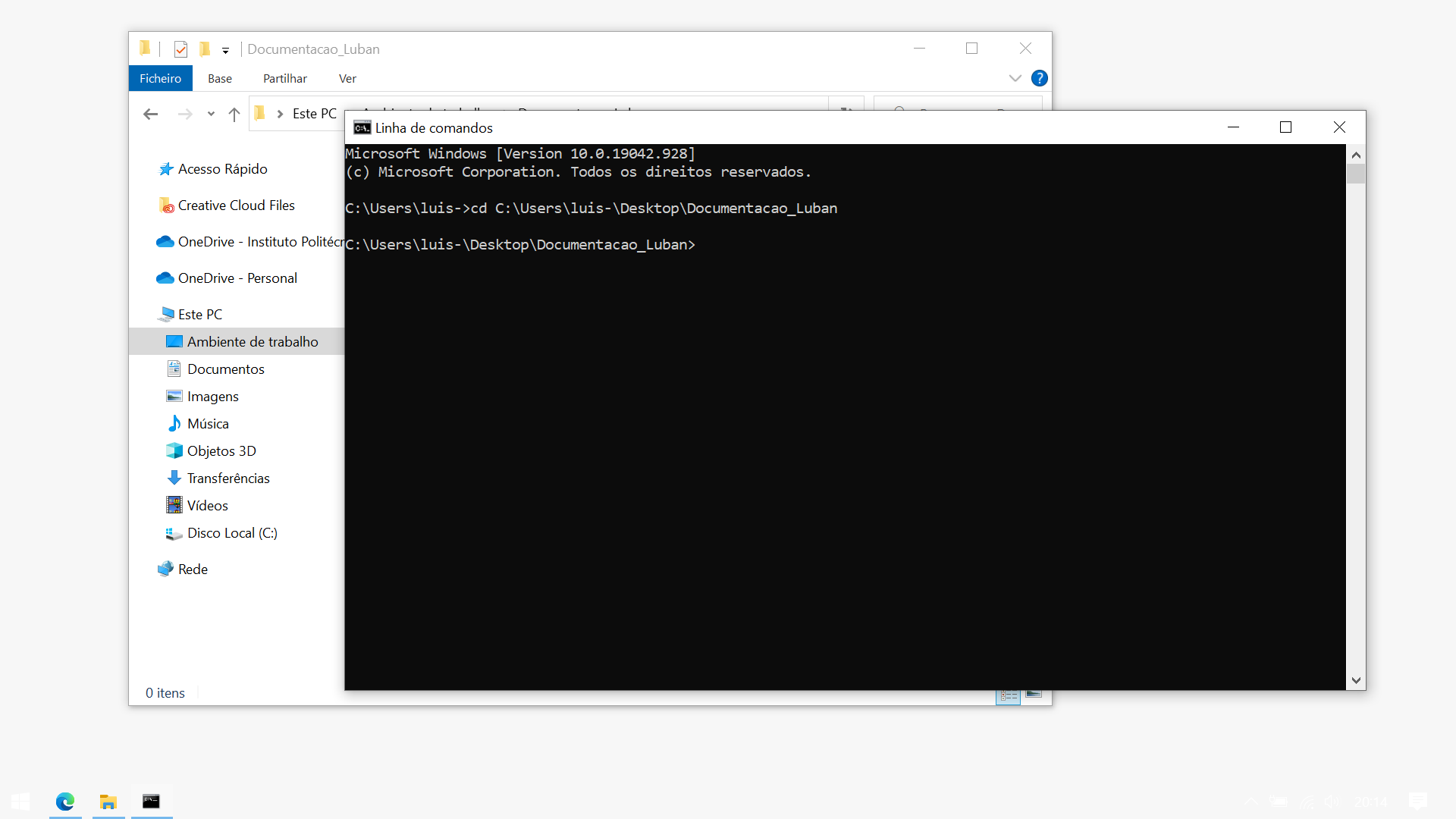
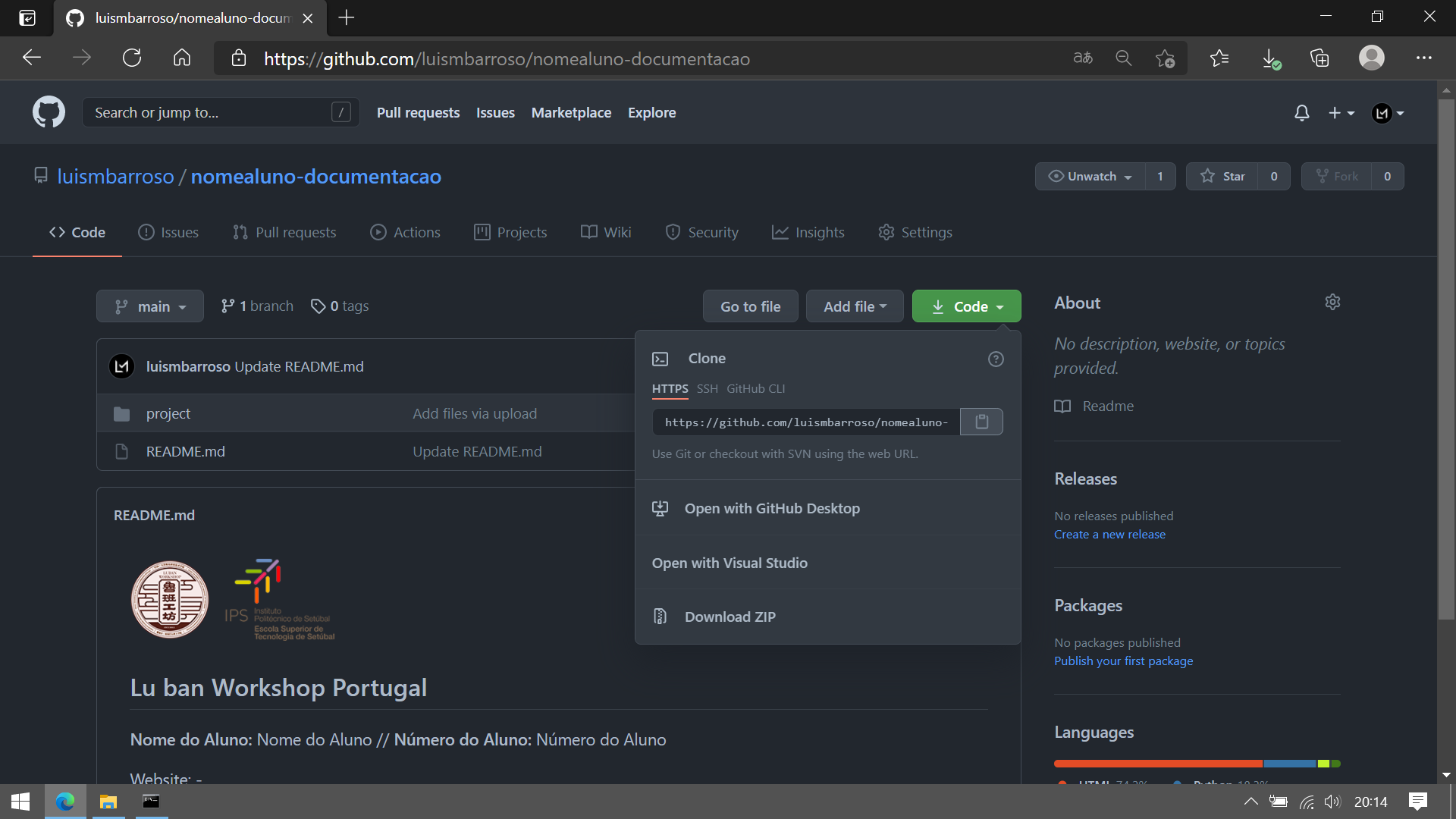
2.Assim que concluído, entre no seu repositório de Github, e carregue no botão verde, Code , copie o HTTPS . No Prompt de Comando , digite o seguinte: git clone (Link HTTPS)
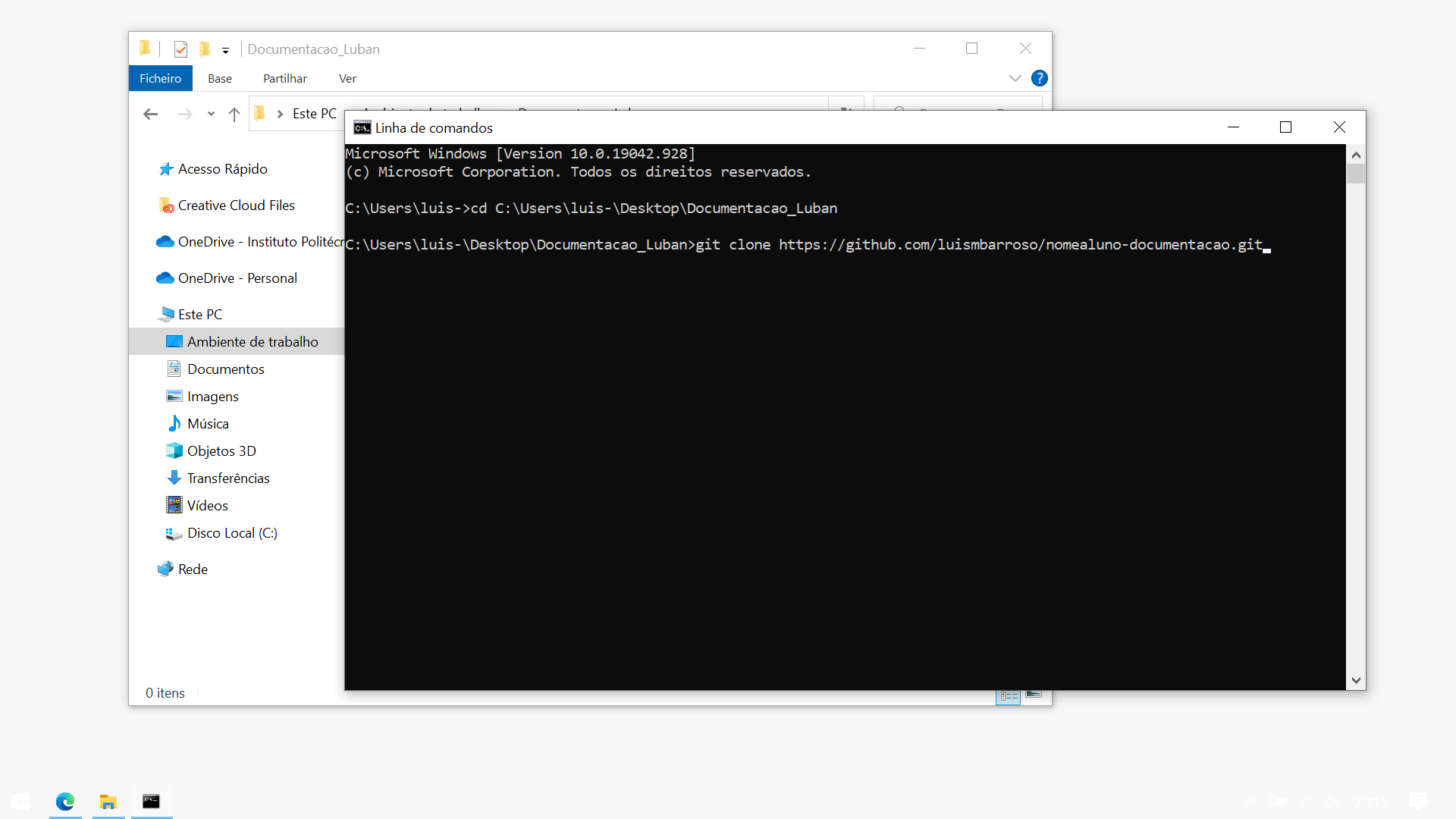
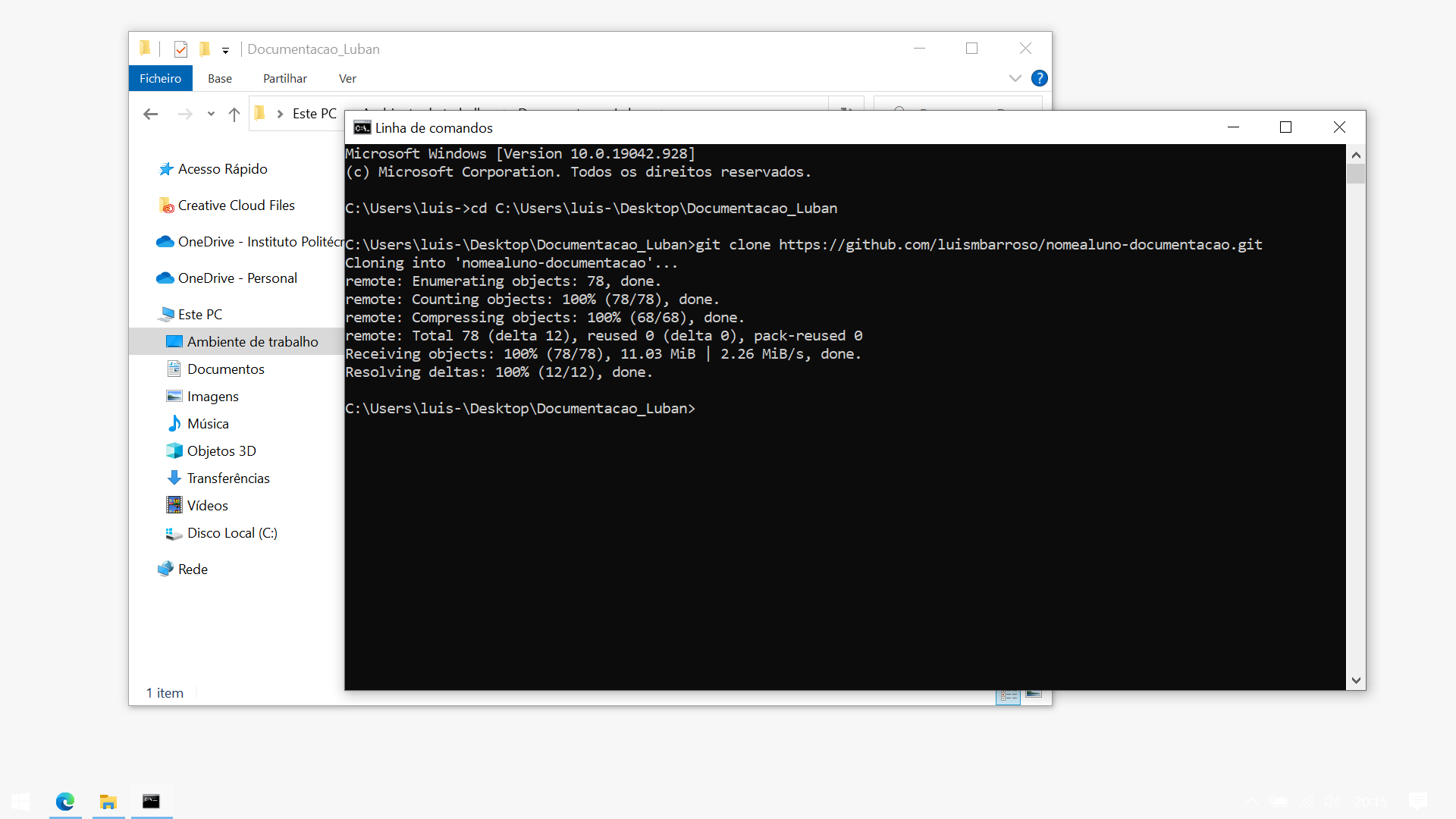
3.Quando o clone do repositório for concluído o seu Prompt de Comando deve apresentar a mensagens mostradas na imagem abaixo. Desta forma o repositório foi clonado com sucesso.
Primeiros comandos no VSC 
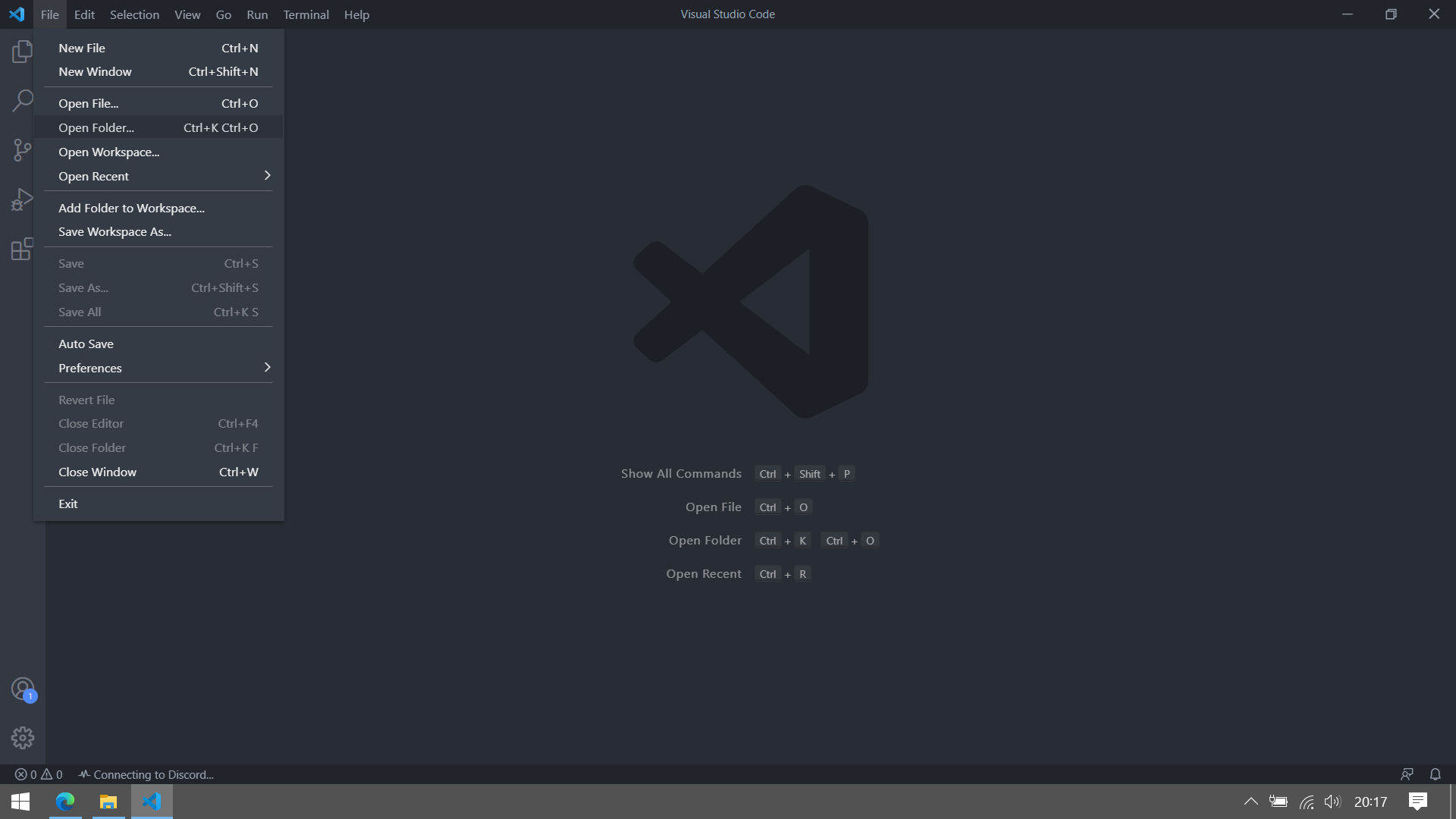
1.Para o seu trabalha se tornar mais fácil, abre o repositório no Visual Studio Code , File > Open Folder e escolha a diretoria onde se encontra a documentação.
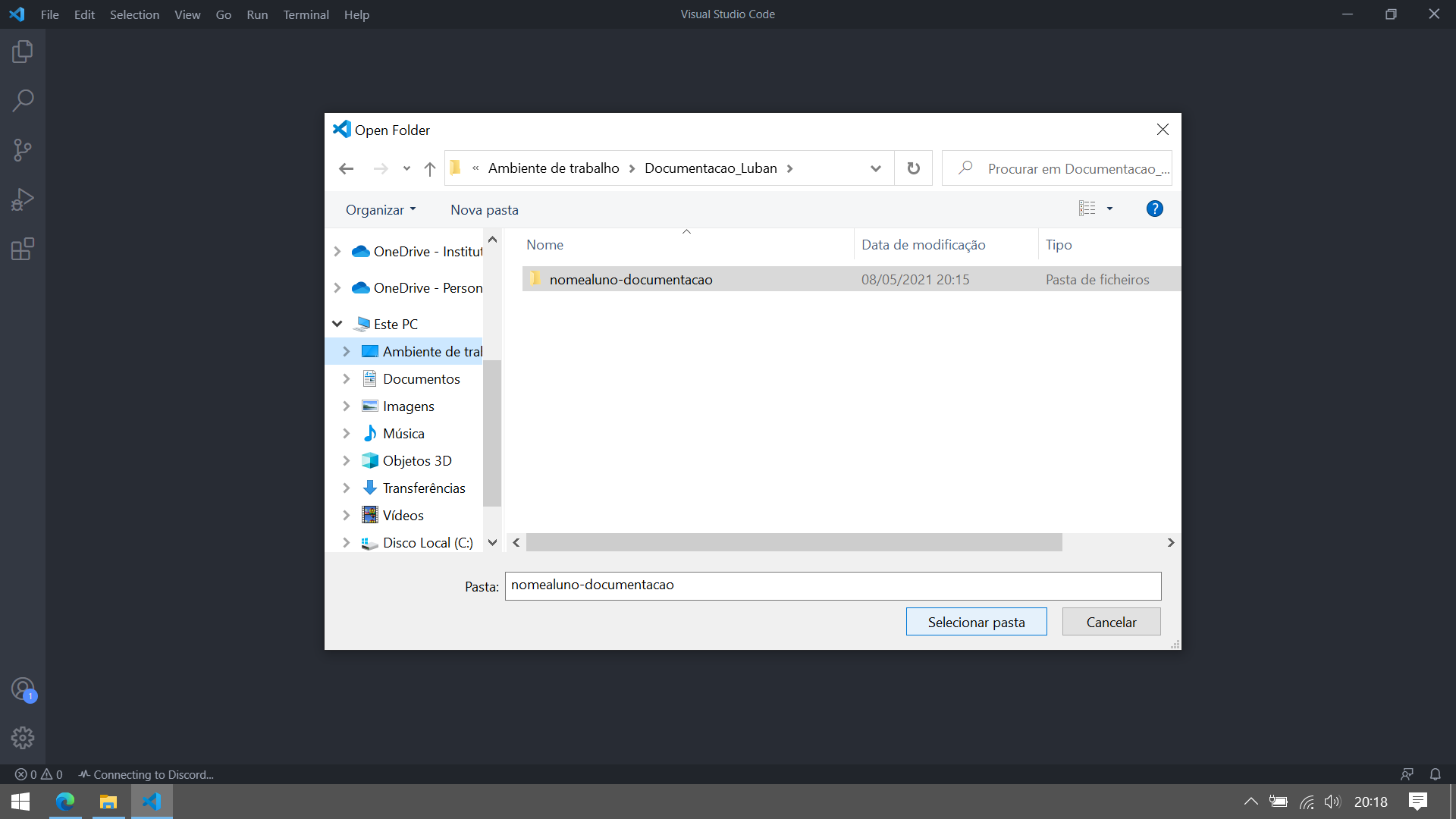
2.Desta forma, todos os ficheiros, presentes na pasta, aparecerão no seu menu lateral.
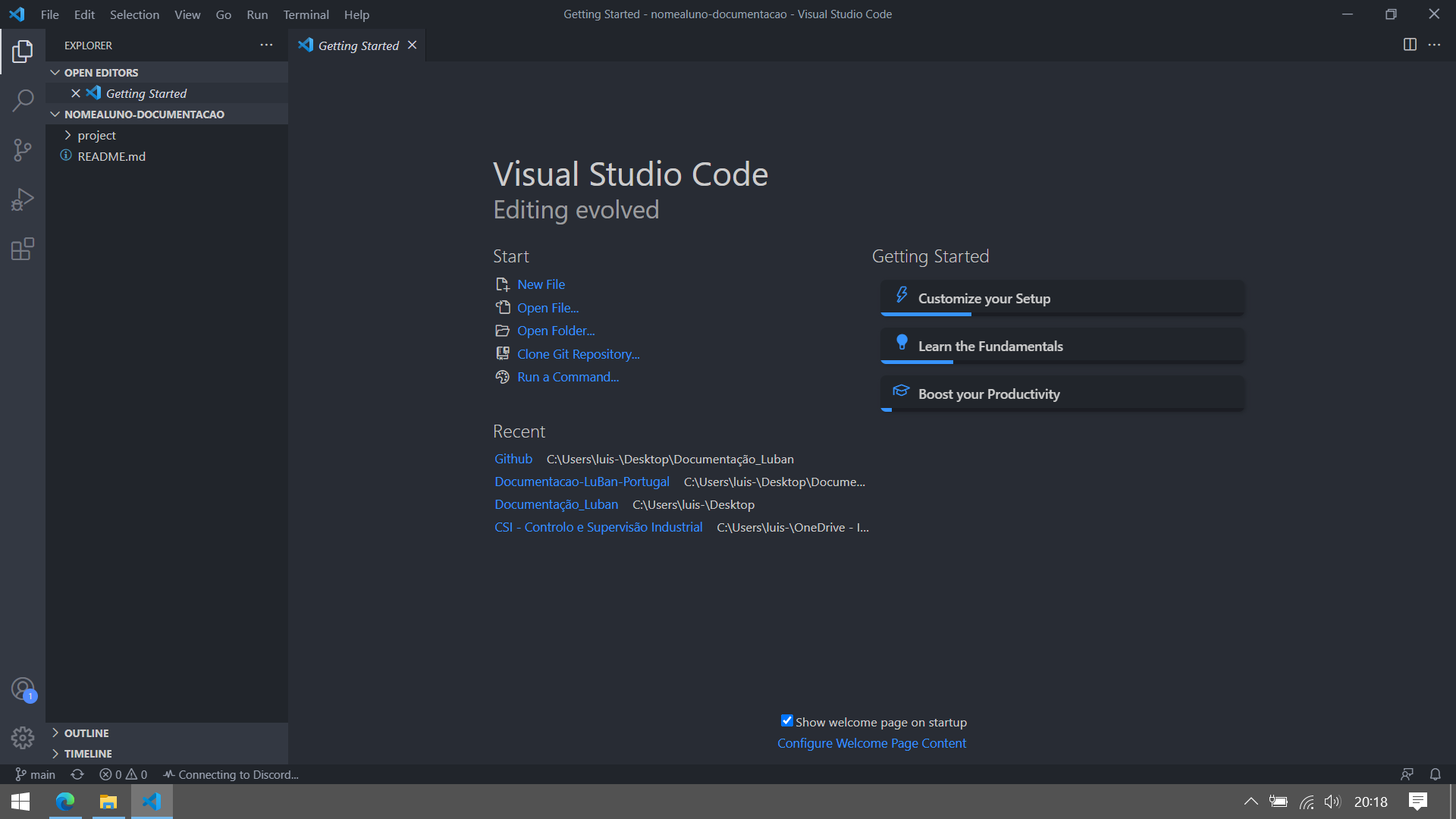
3.Já com repositório incorporado no Visual Studio Code, abra o ficheiro linexx.md , e escreva alguma coisa.
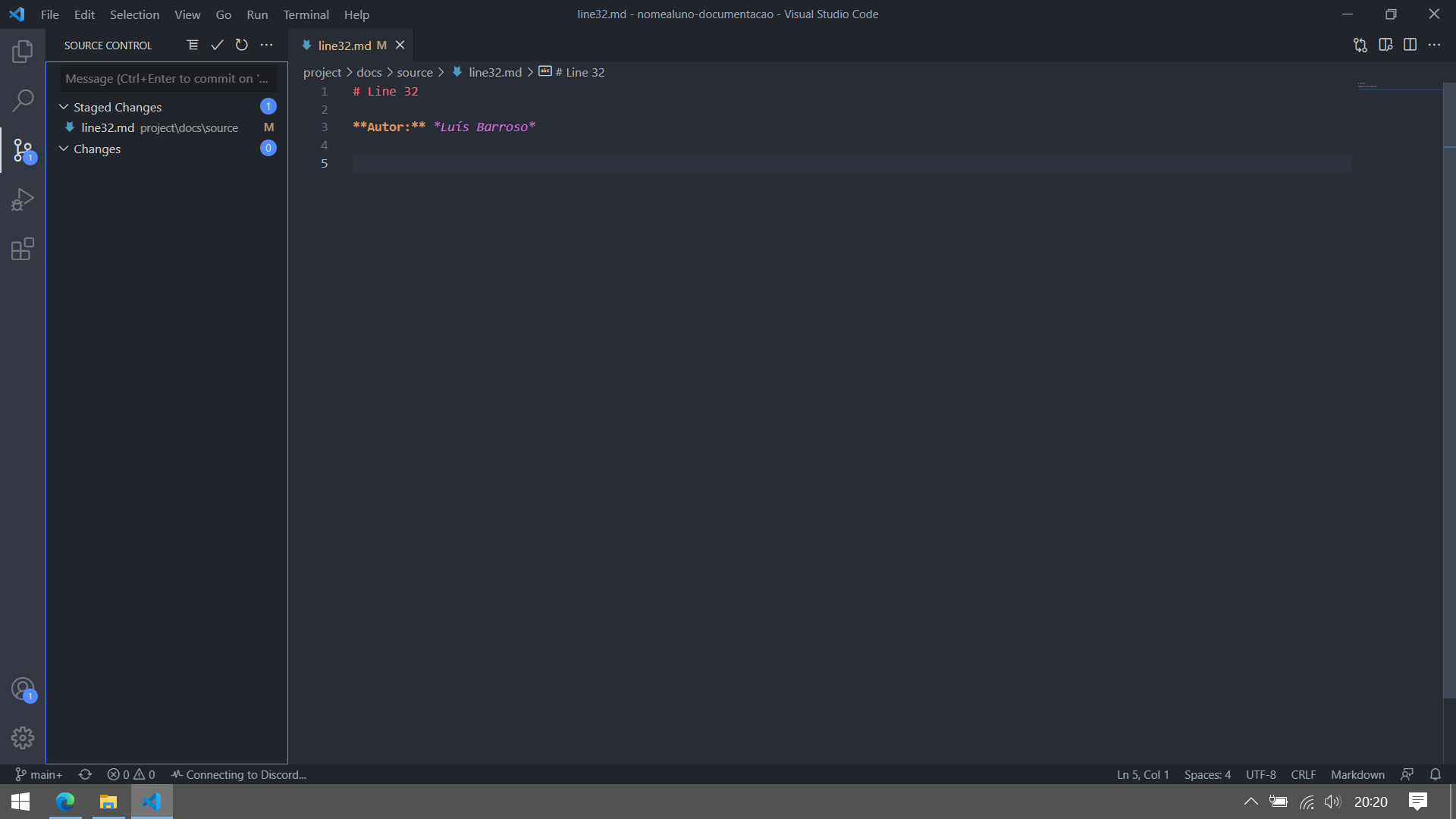
4.Carregue no 3º Icon , no Visual Studio Code, e faça Stage Changes , desta forma, esta guardar o ficheiro criado/alterado localmente para que seja enviado para repositório no Github.
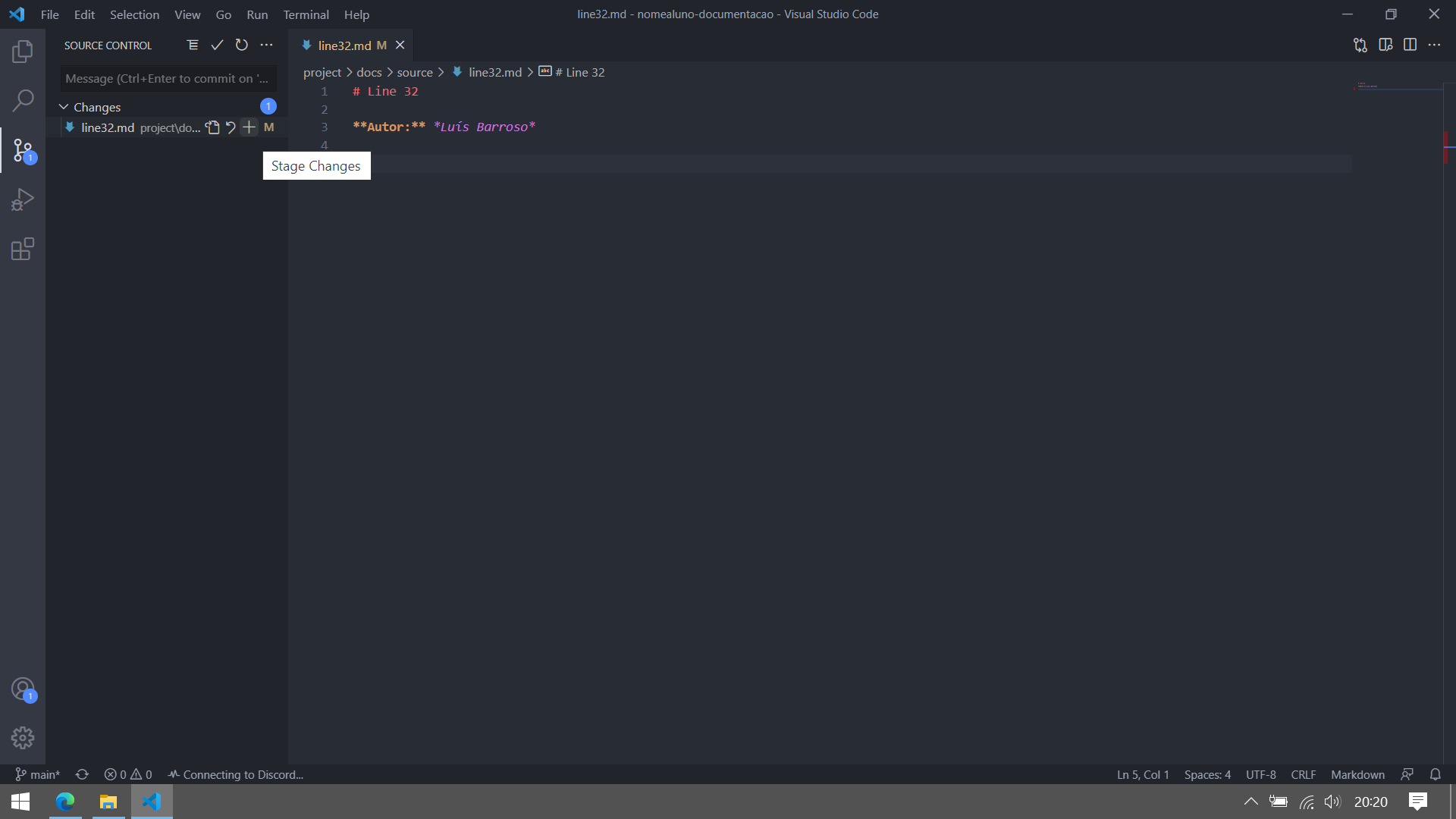
5.Ao lado de Source Control carregue no 3º Icon (Visto) , para fazer o commit do documento. Escreva uma mensagem, por exemplo, a data/hora que o documento foi alterado.
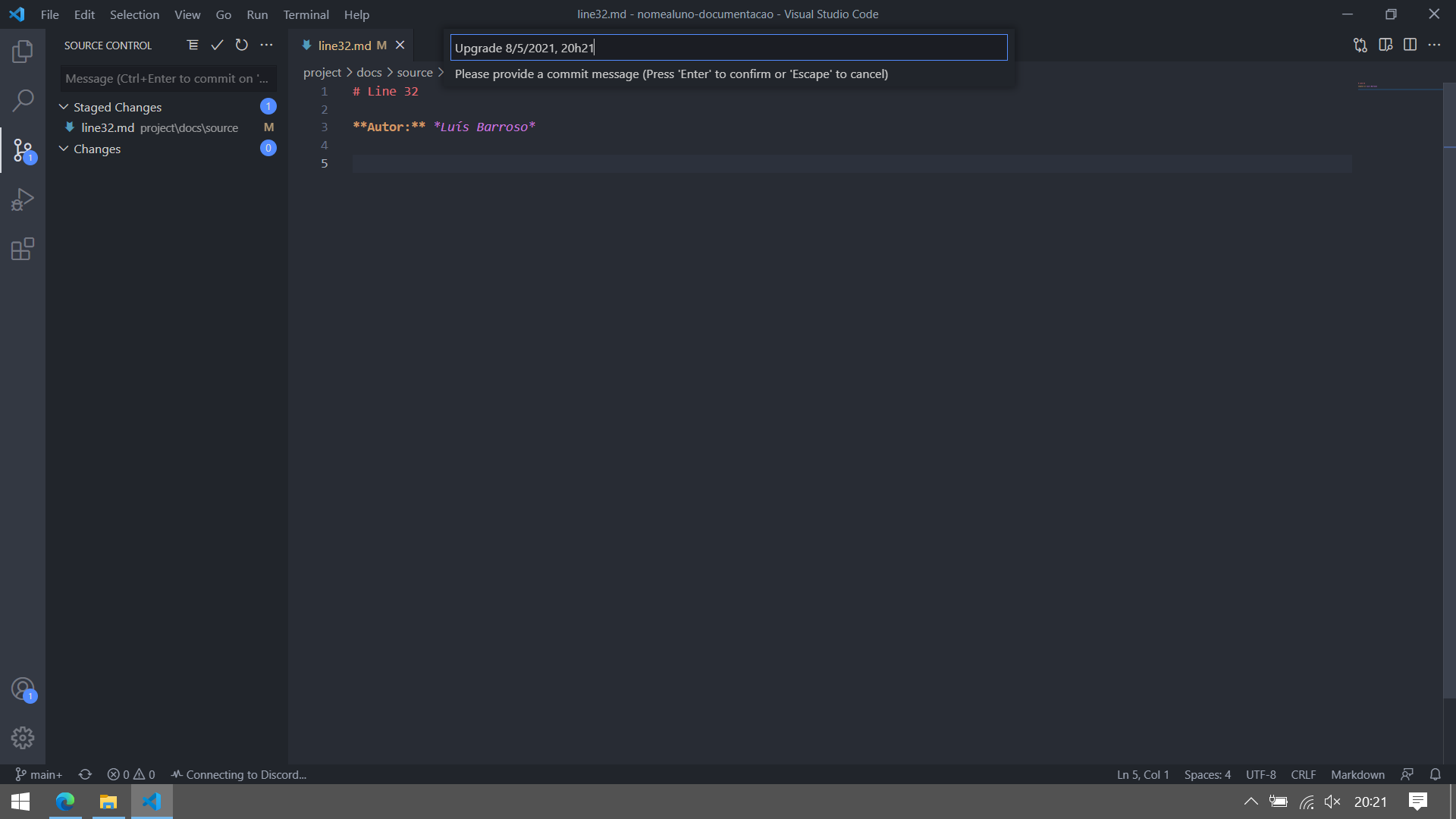
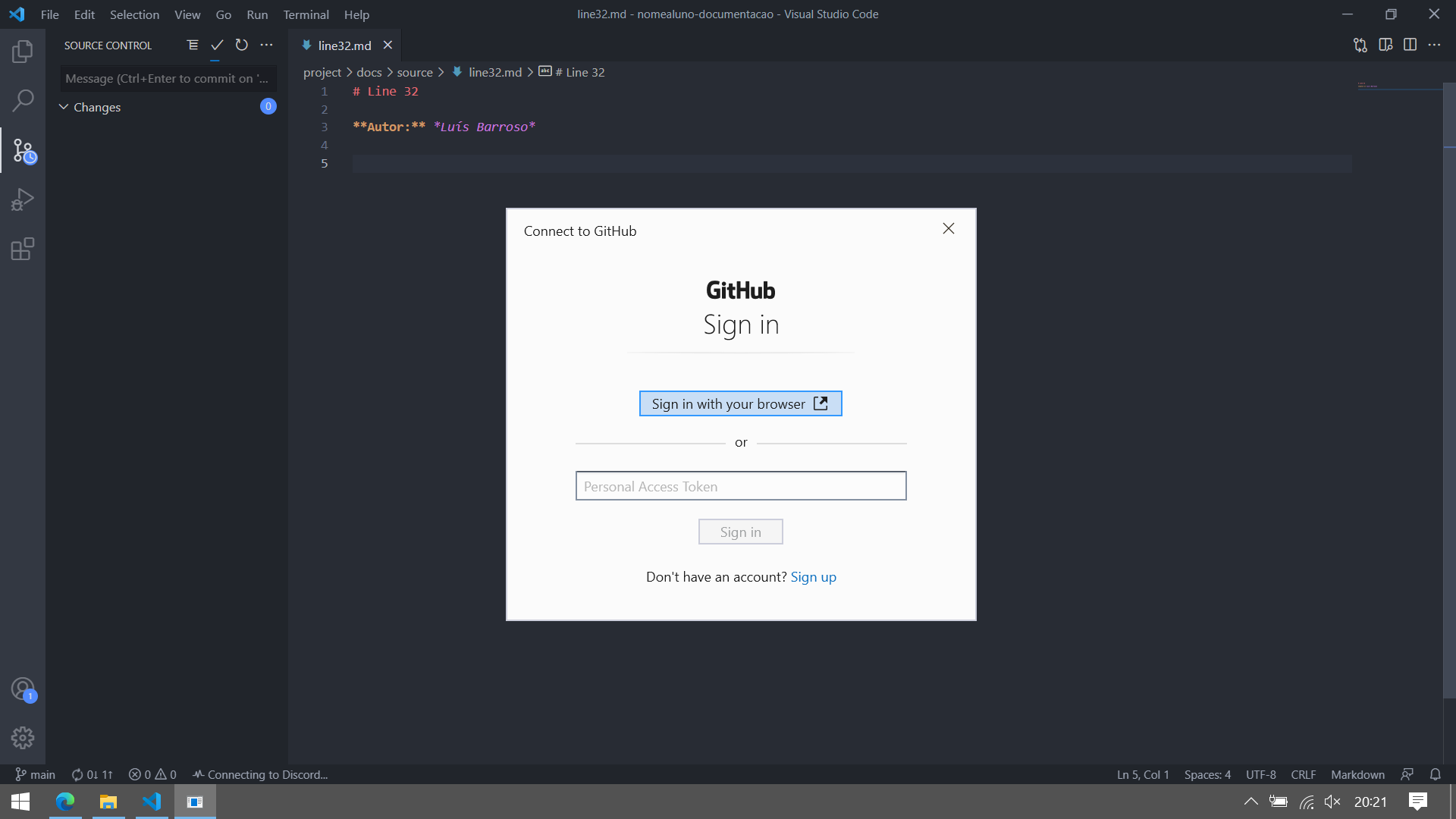
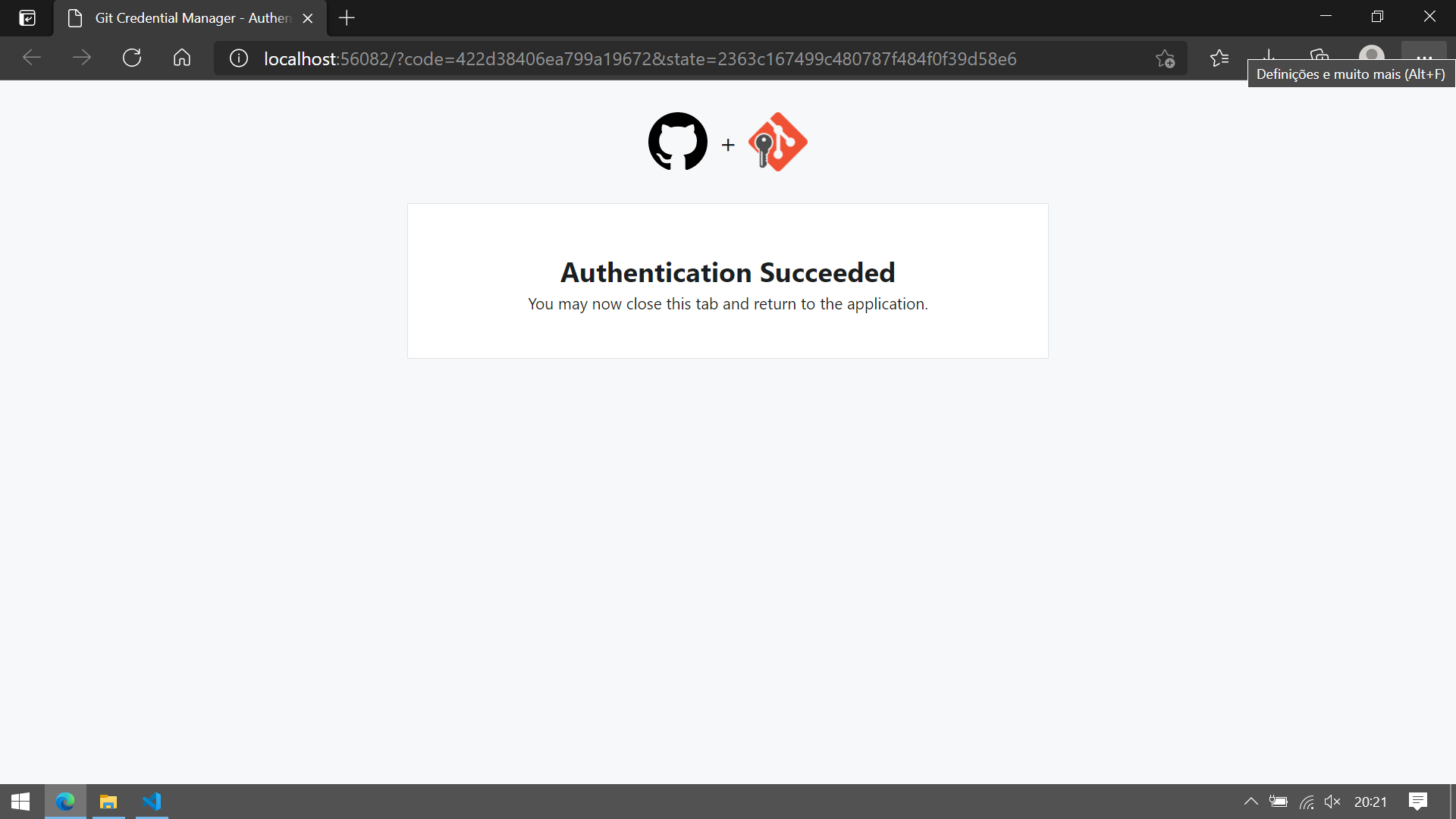
5.Ainda ao lado de Source Control carregue no 4º Icon (3 pontos) , e faça o push . Quando fizer o primeiro push esta janela irá aparecer, faça Sign in with your browser . Esta ação é necessária, desta forma, o Github, tem a confirmação que você pode fazer alterações no repositório pretendido.
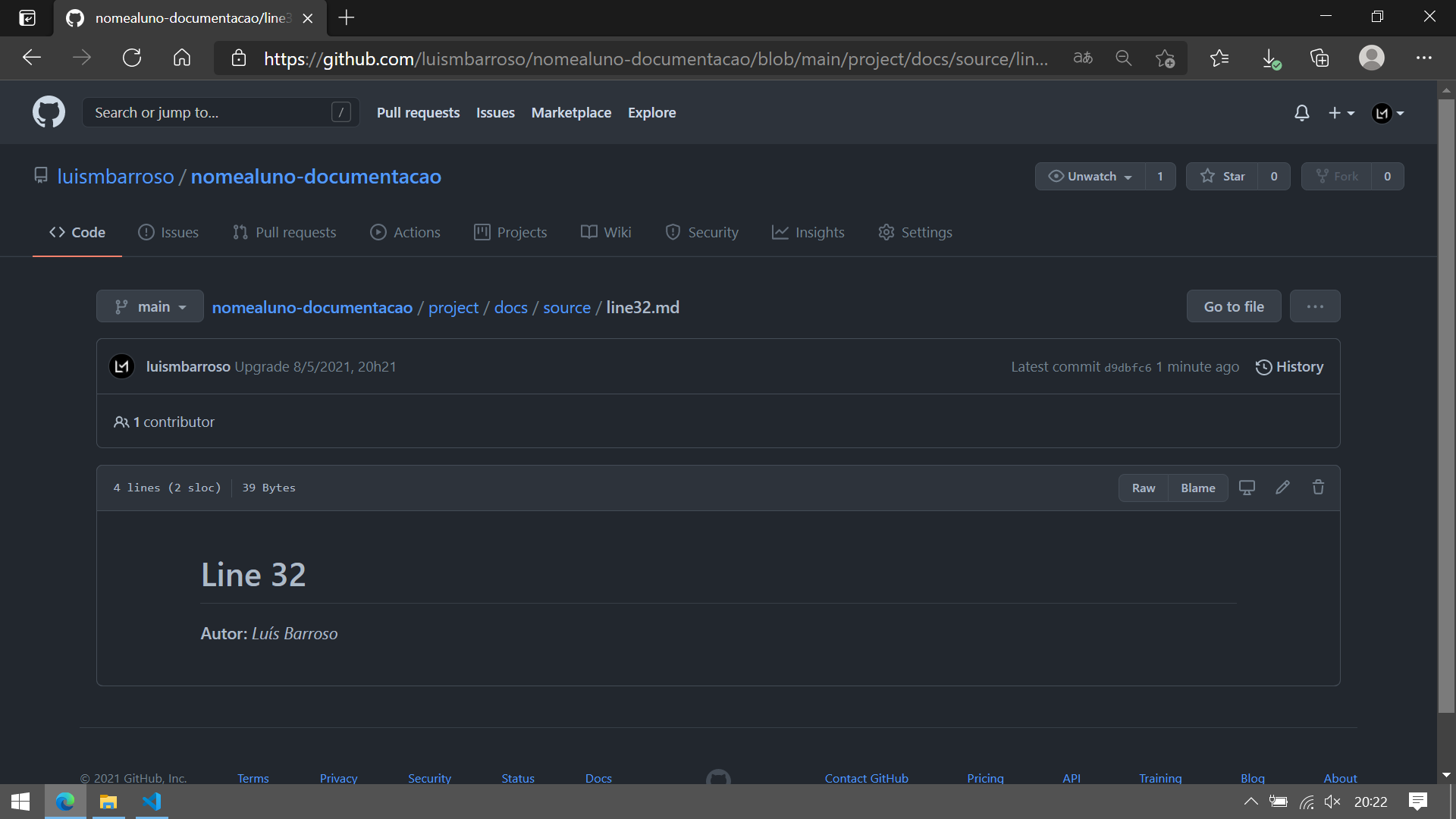
6.Para confirmar que a informação foi enviada e recebida, basta aceder ao repositório no Github.
Erros 
No caso de aparecer esta janela, no Prompt de Comando , digite o comandos abaixo. O Mail e o Username deve corresponder aos usados no Github.
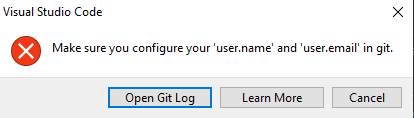
git config --global user.email "Inserir Mail"
git config --global user.name "Inserir Username"
Read the docs 
O Read the docs, foi a ferramenta escolhida para a renderização da documentação, simples é facil de utilizar.
Como utilizar 
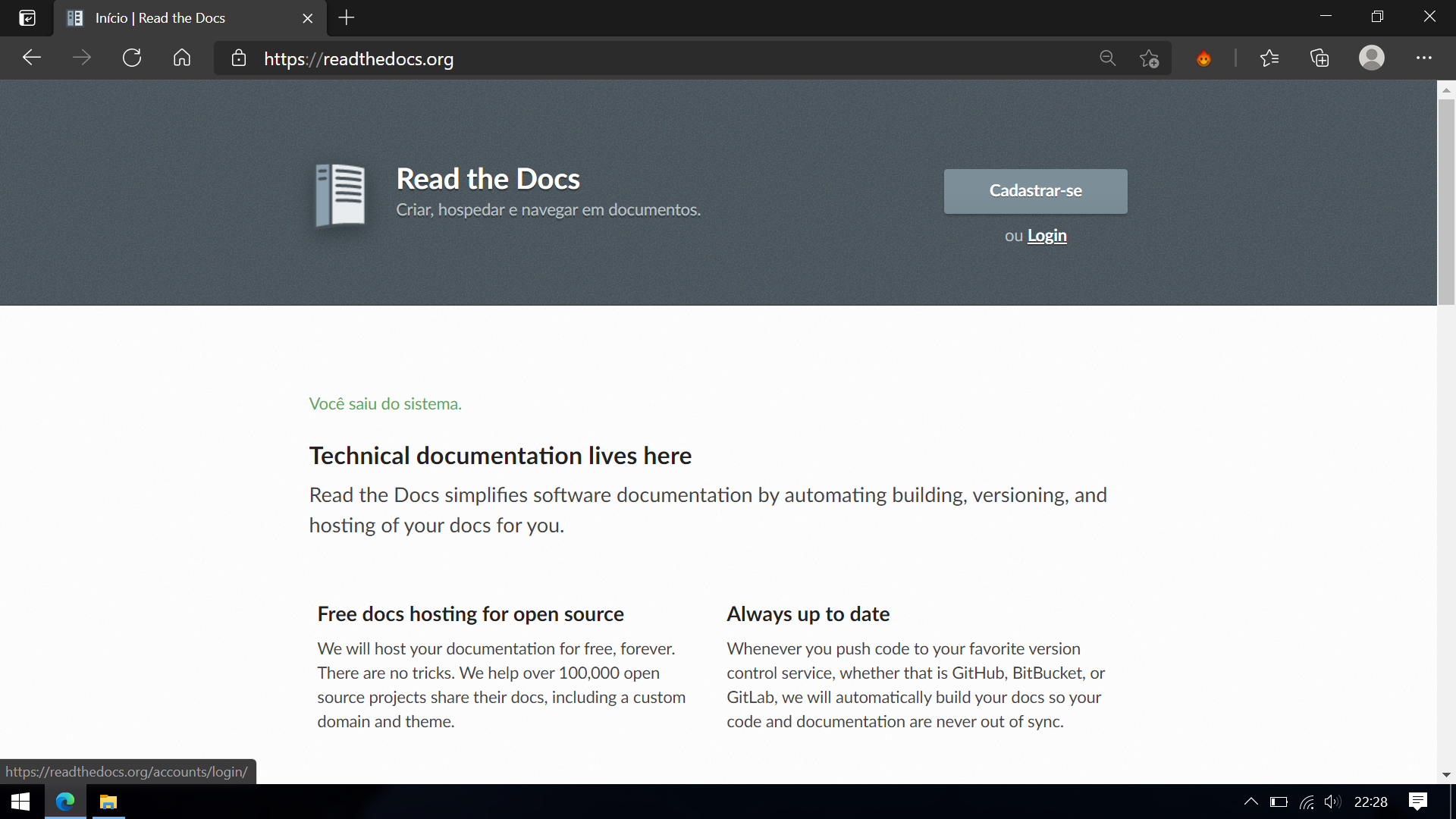
1.Entre no site do Read the Docs: Read the Docs e faça o Login .
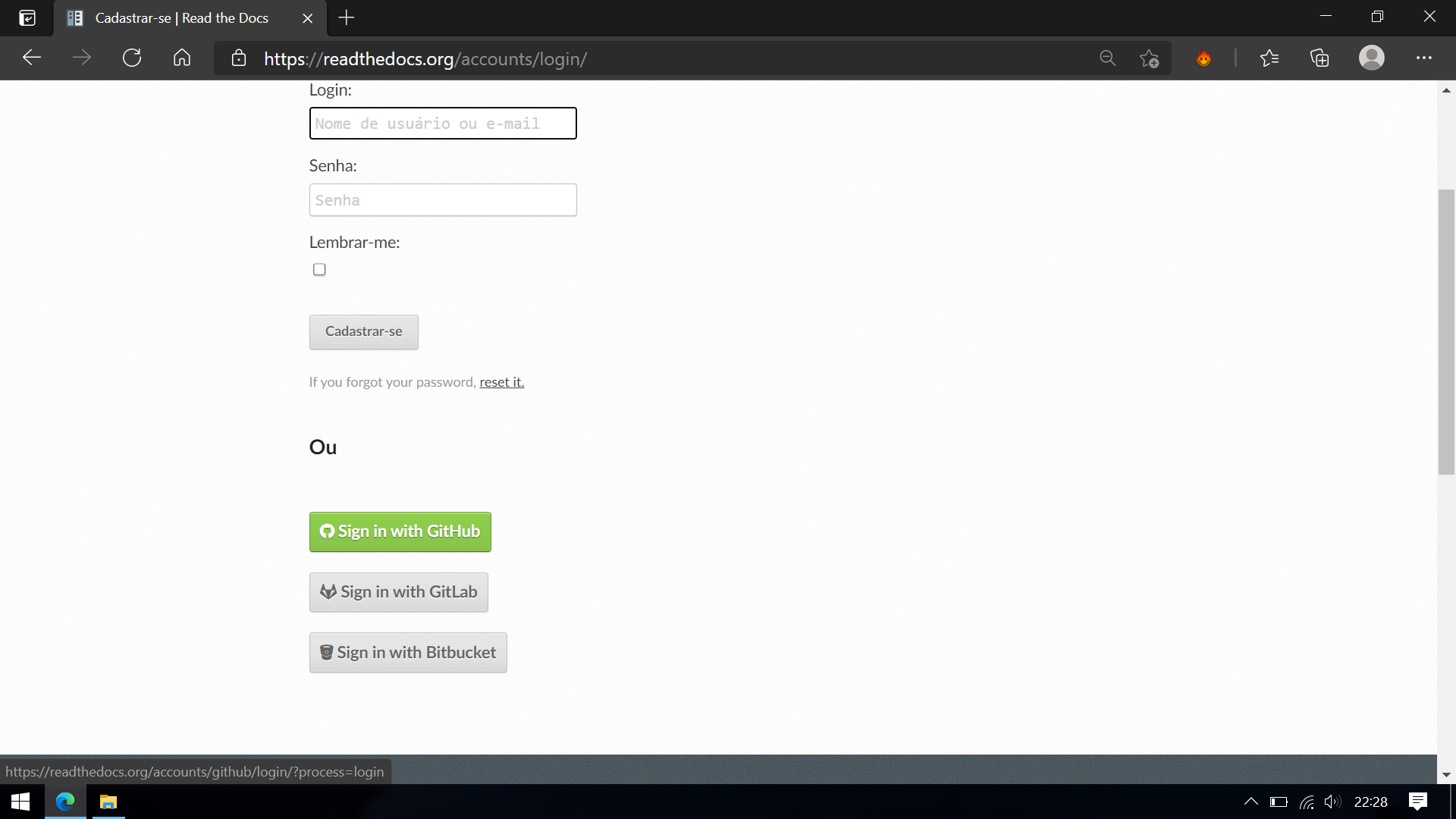
2.Faça o Login usando a conta de Github.
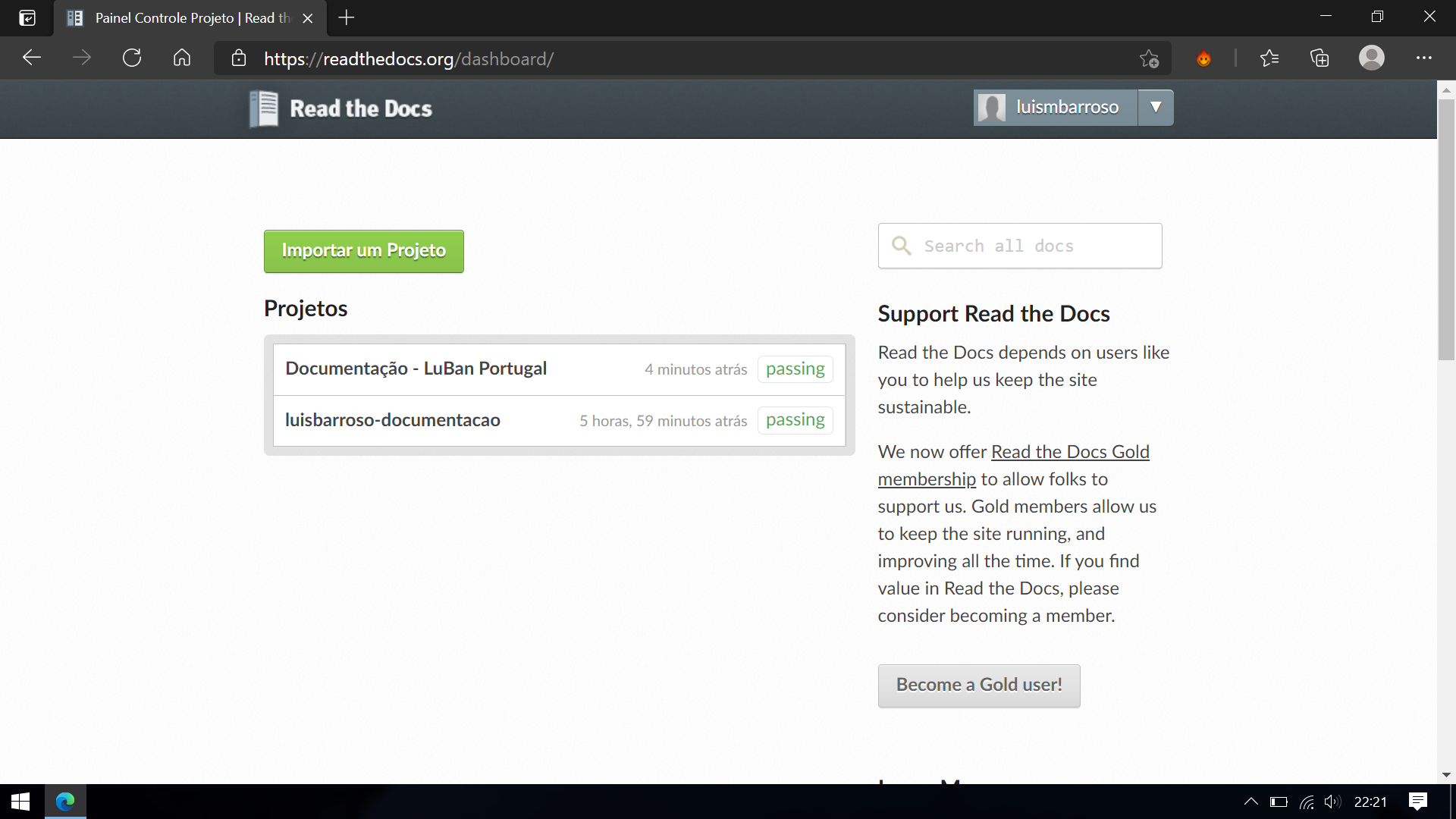
3.Carregue em importar um projeto
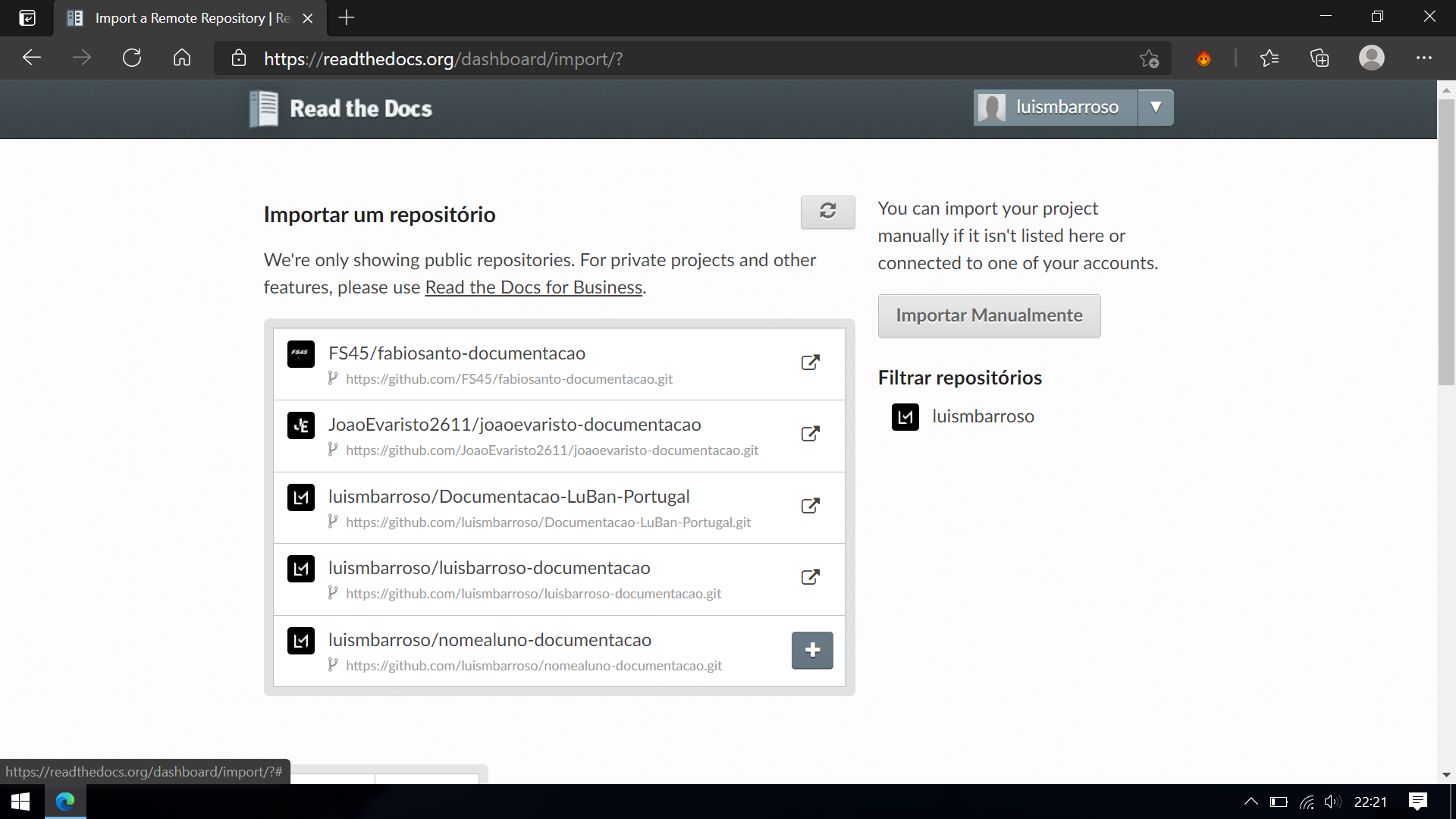
4.Em importar repositório , carrega no Icon de Atualizar . Assim que atualizado selecione, o projeto pretendido.
5.Em detalhes do projeto , mantenha a opções predefinidas e carregue em "Próximo" .
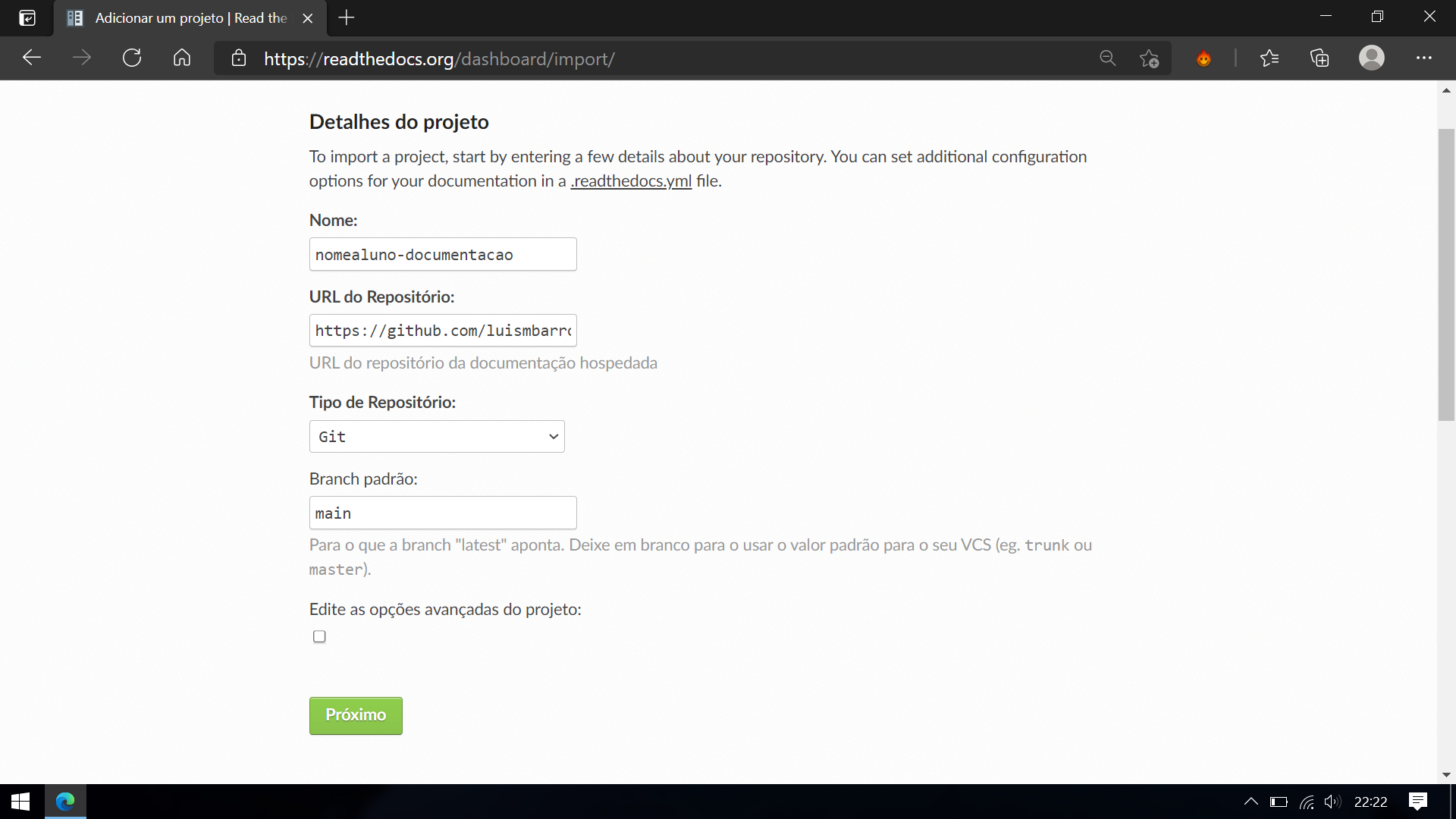
6.Assim que aparecer a janela abaixo o projeto foi importado com sucesso. Carregue em Build Version para fazer a renderização o repositório.
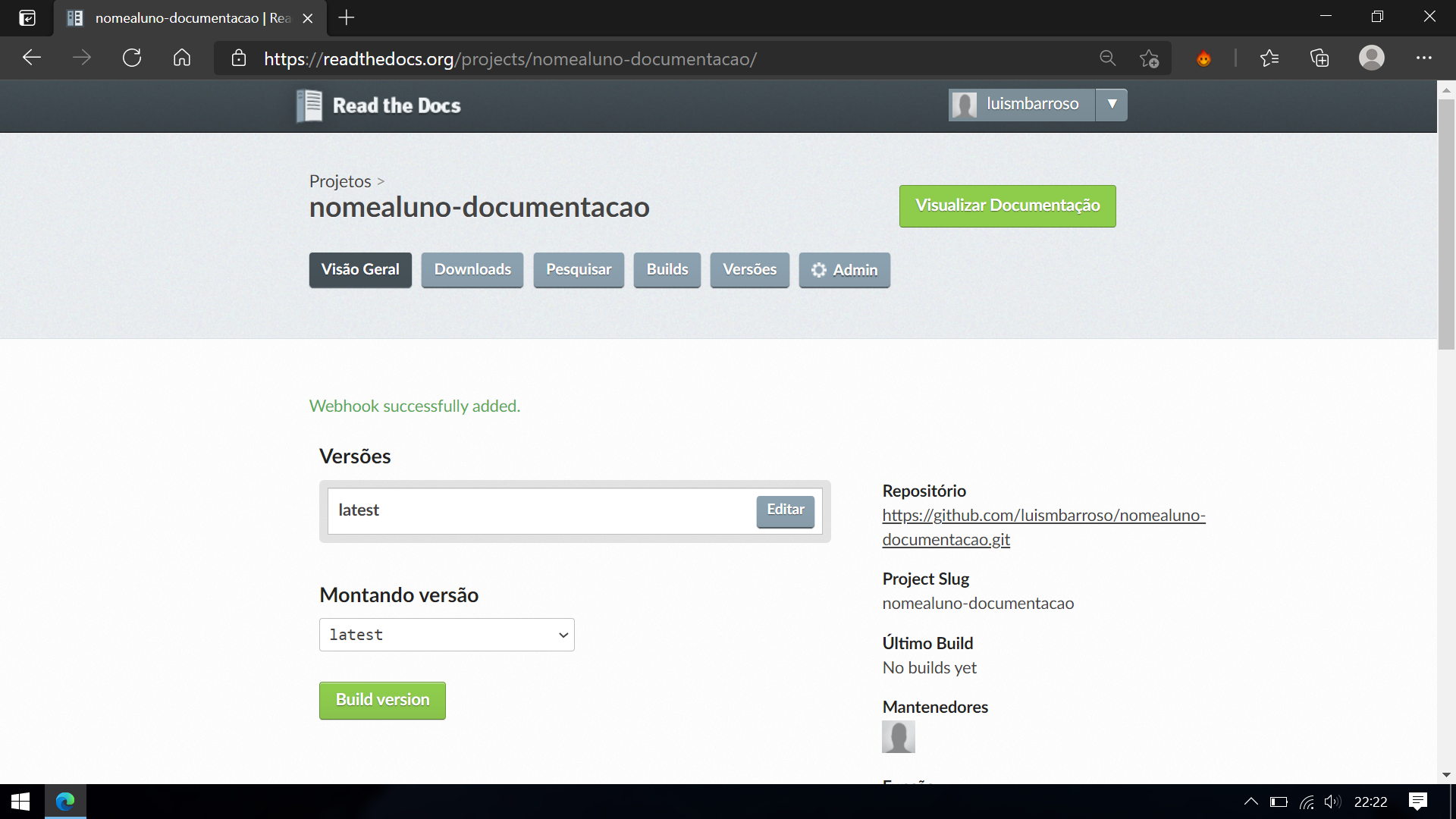
7.Quando a build for concluída, carregue em **Visualizar Documentação.
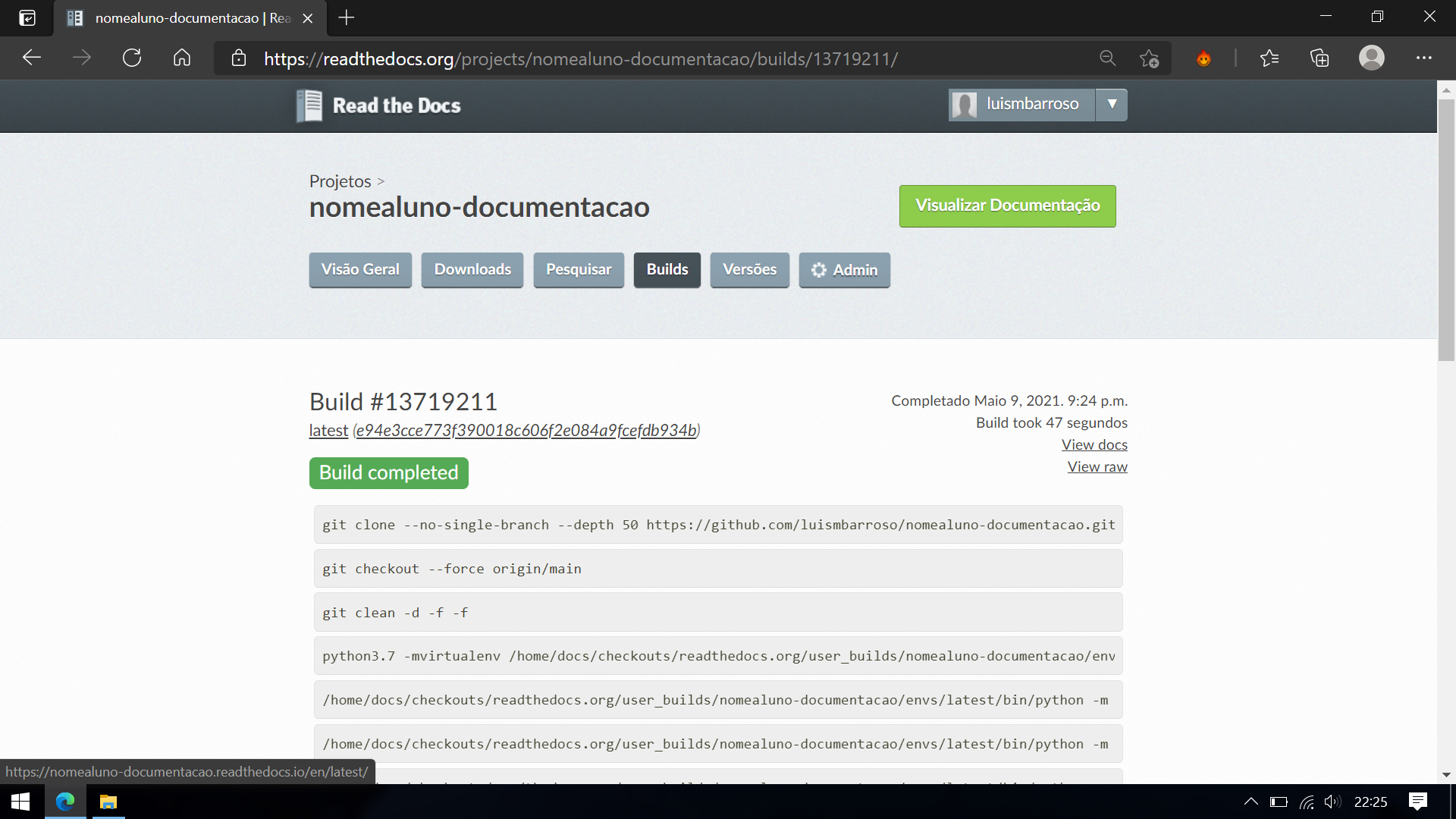
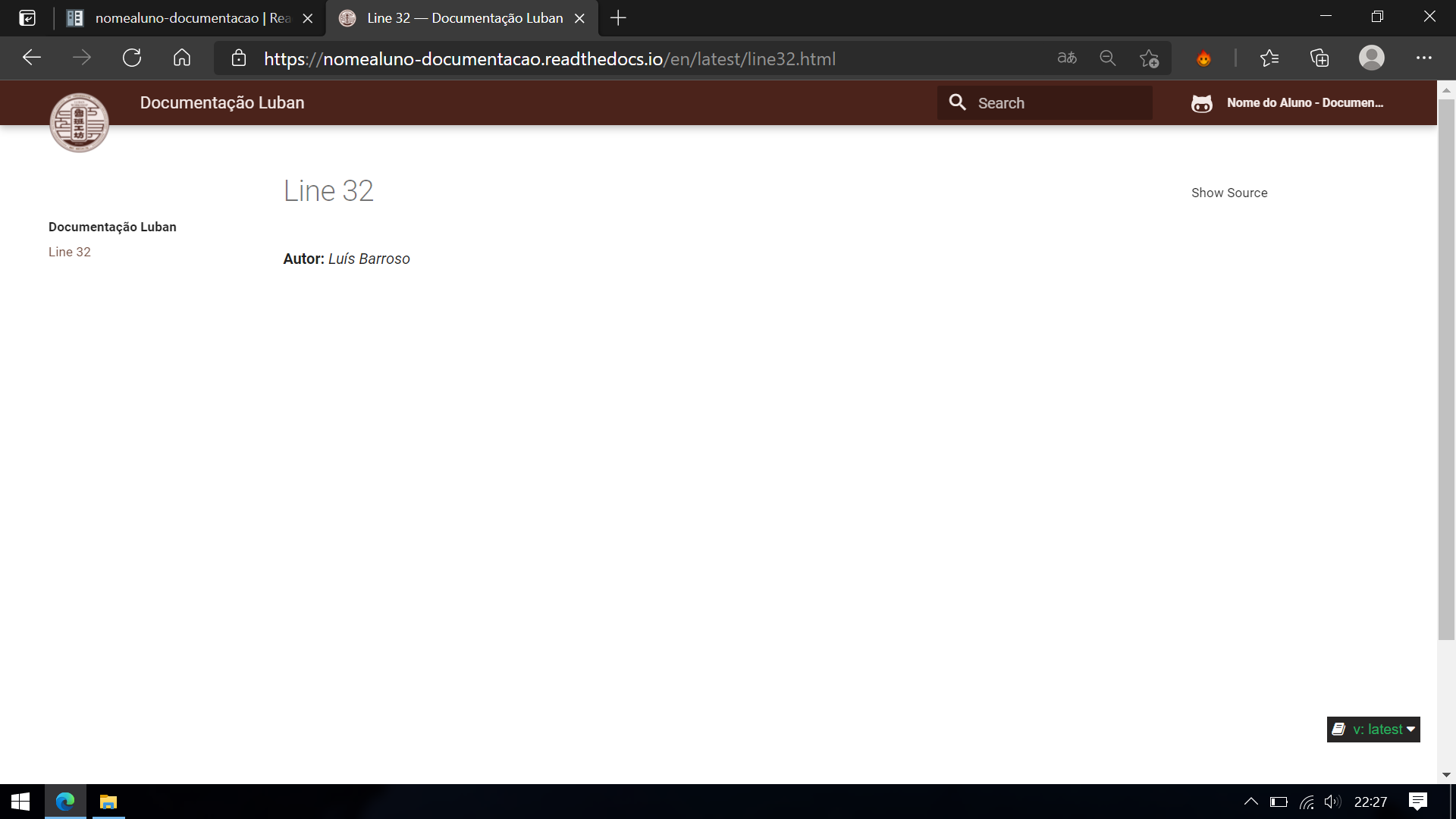
8.E a renderização do repositório foi concluída.